

유니티 프로젝트 생성 step by step.
VC++ MFC나 C# WinForm처럼 UI 컴포넌트를 배치하고, 이벤트를 연결하고, 코드를 실행하는 기초 플로우를 익히는 것부터 시작하는 것.
개발환경
유니티 버전 : Unity 6.6 (6000.6.0f1)
VS 버전 : 2026
- Unity Hub를 실행..
- 우측 상단의 [New project] 버튼을 클릭.
- Templates 목록에서 [2D Core]를 선택. (UI 작업만 할 때는 2D 환경이 직관적.)
- 우측 Project name에 프로젝트 이름(예: MyFirstUI)을 입력.
- [Create project] 버튼을 누르고 유니티 에디터가 열릴 때까지 대기.
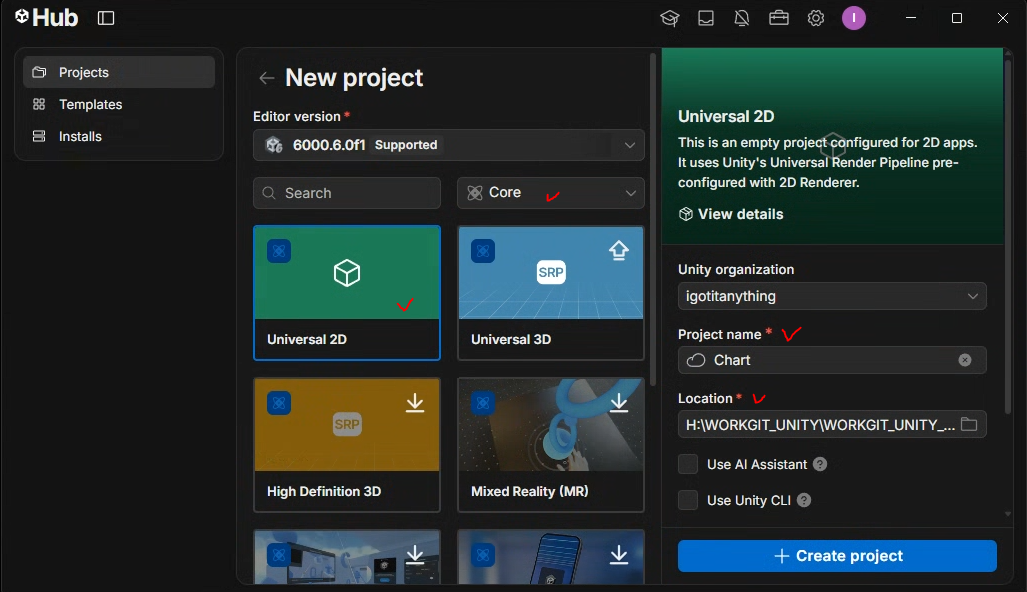
위 화면의 Create prohect 클릭하면 에디터 실행되는데 약 3분 정도 소요됨
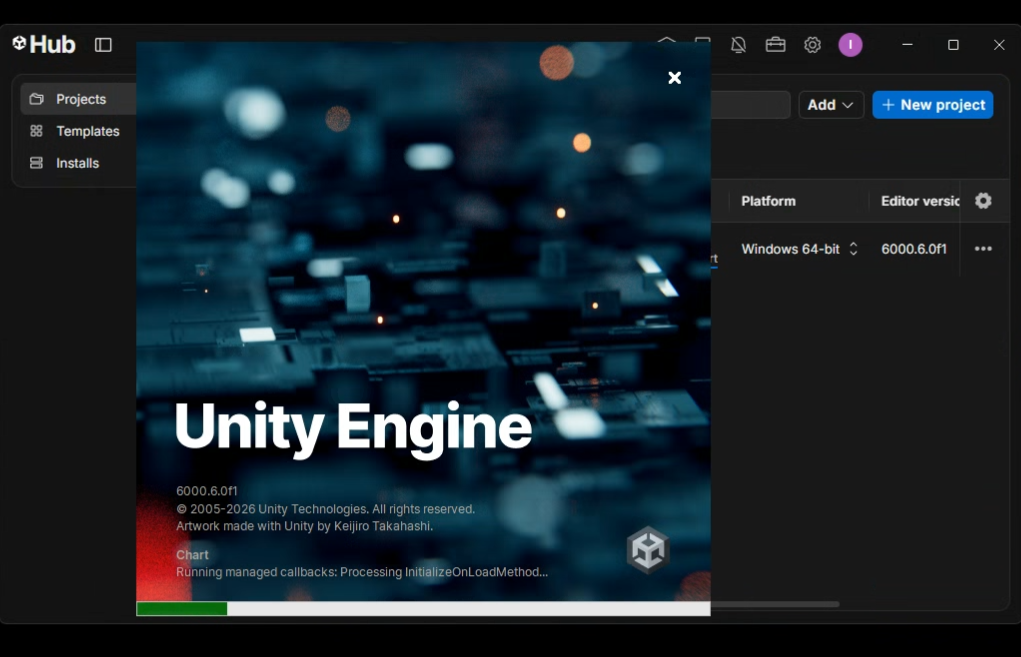
프로젝트 폴더 하위에 생성되는 것들
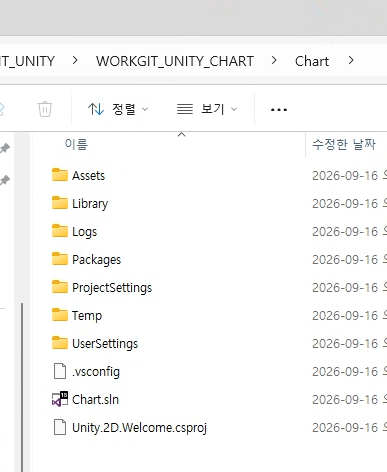
- Hierarchy (계층 구조 창): WinForm의 디자이너에 배치된 '컨트롤 목록'.
- Scene (씬 창): 컨트롤을 시각적으로 배치하는 '디자인 뷰'.
- Inspector (인스펙터 창): 선택한 컨트롤의 '속성(Properties) 창'.
- Project (프로젝트 창): 소스코드, 이미지 등 자원을 관리하는 '솔루션 탐색기'.

프로젝트 생성한 초기 아무런 작업도 하지 않은 상태에서 실행해보기.
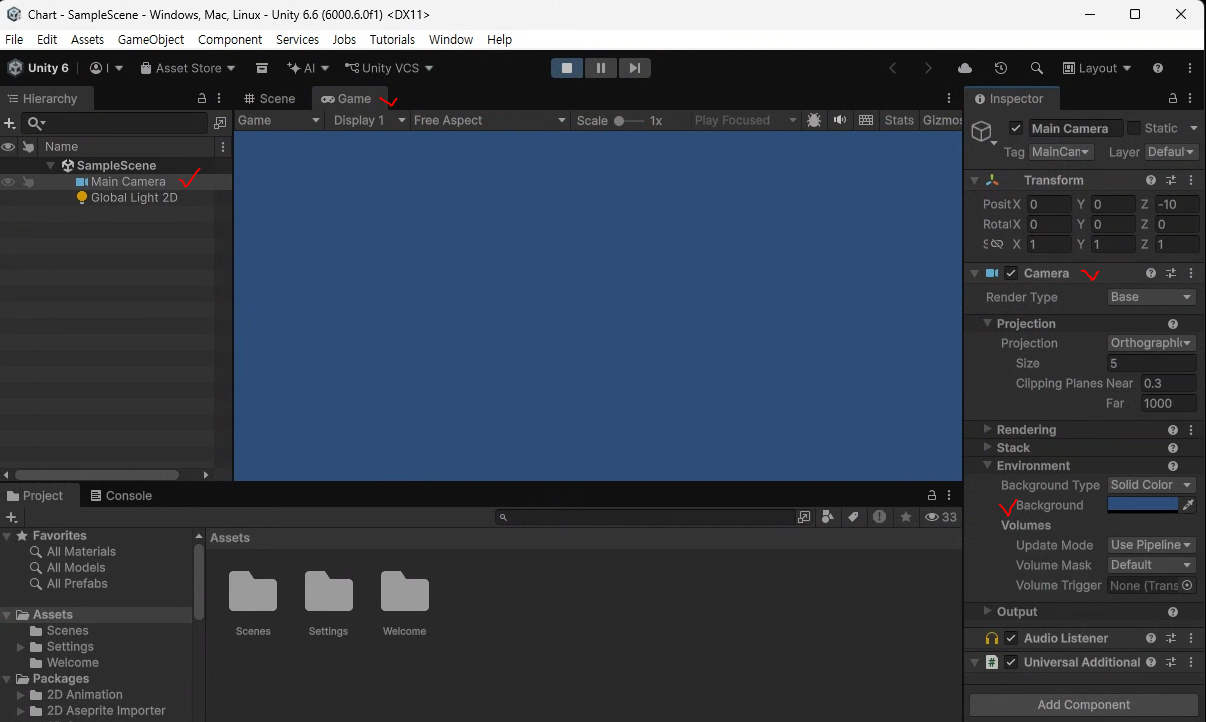
위화면의 가운데 위의 플레이 버튼은 코드를 컴파일하고 유니티 에디터 "내부" 에서 즉시 가상 실행해보는 기능이다. 이 단계에서는 .exe 파일이 만들어지지 않음.
아래 화면처럼 Game 탭에서 푸른색 화면이 보인다.
- 이 푸른색은 Main Camera 에서 설정된 Backgrond 색상이 보이는것.
빌드 하여 exe 생성하기
메뉴 File > Build Profile 클릭하여 뜬 창에서 왼쪽에 Profile 이 비어있는데 오른쪽에 보이는 Add Build Profile 클릭하여 실행될 플랫폼을 선택한다.
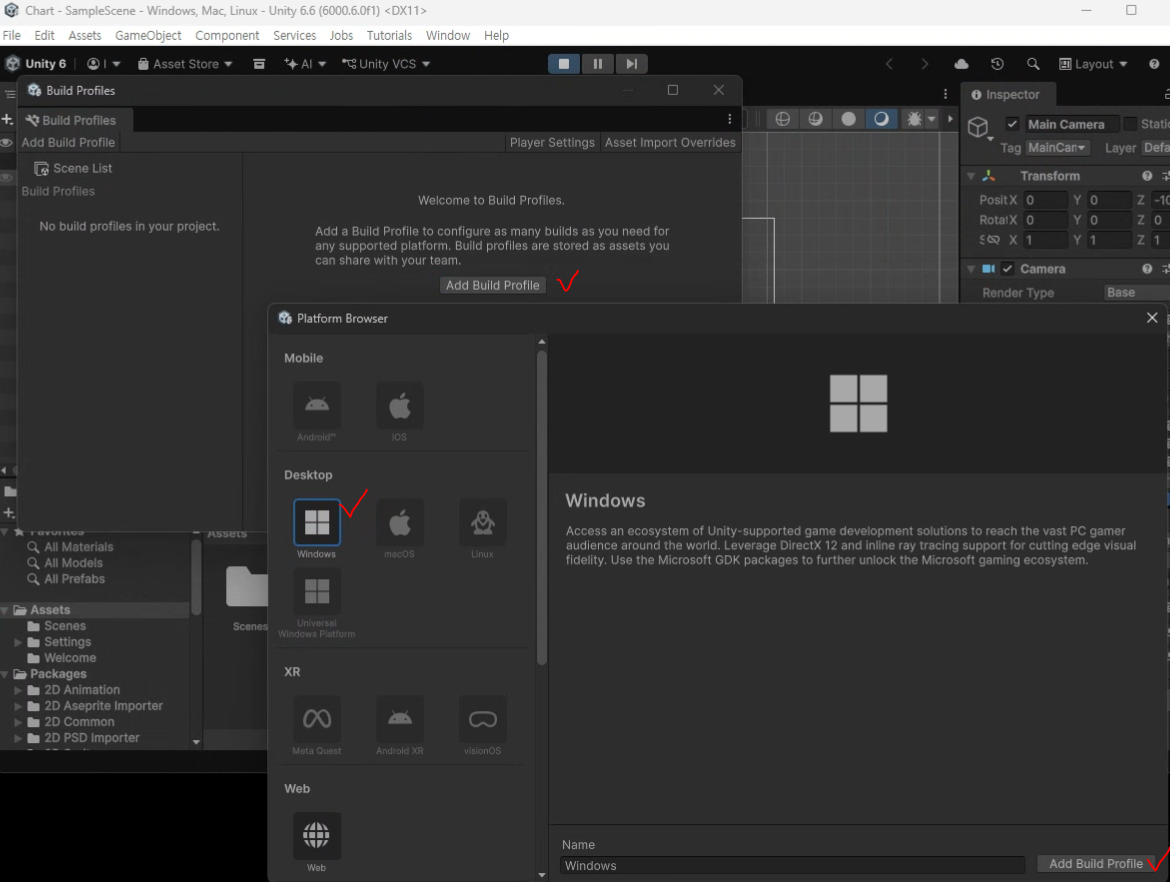
위 화면에서 윈도우 선택하고 Add Build Profile 버튼 클릭하면 아래 화면처럼 Active 된것을 볼 수 있다.
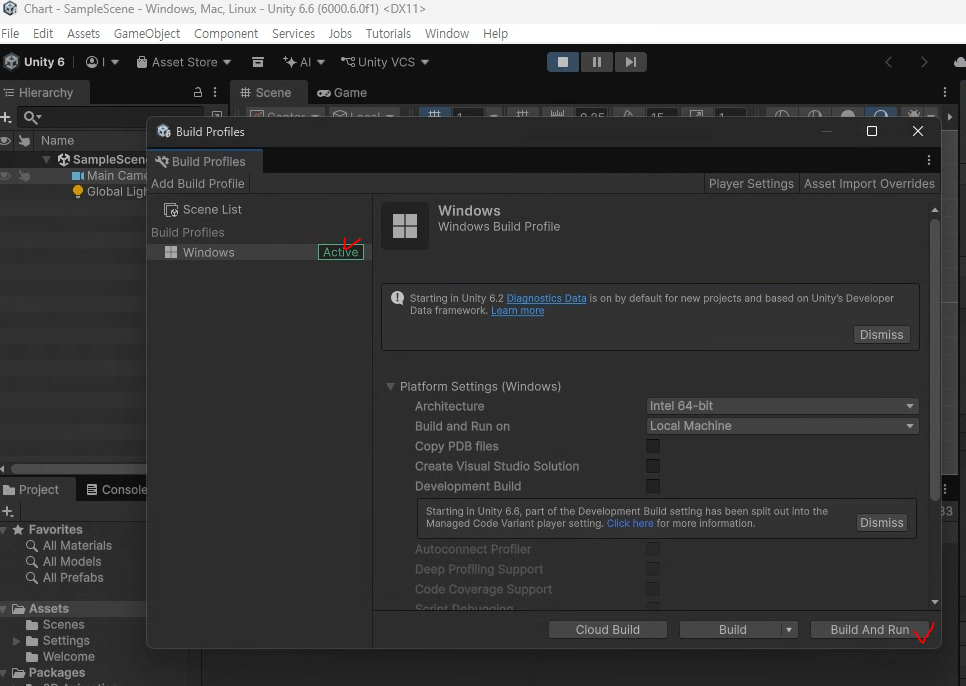
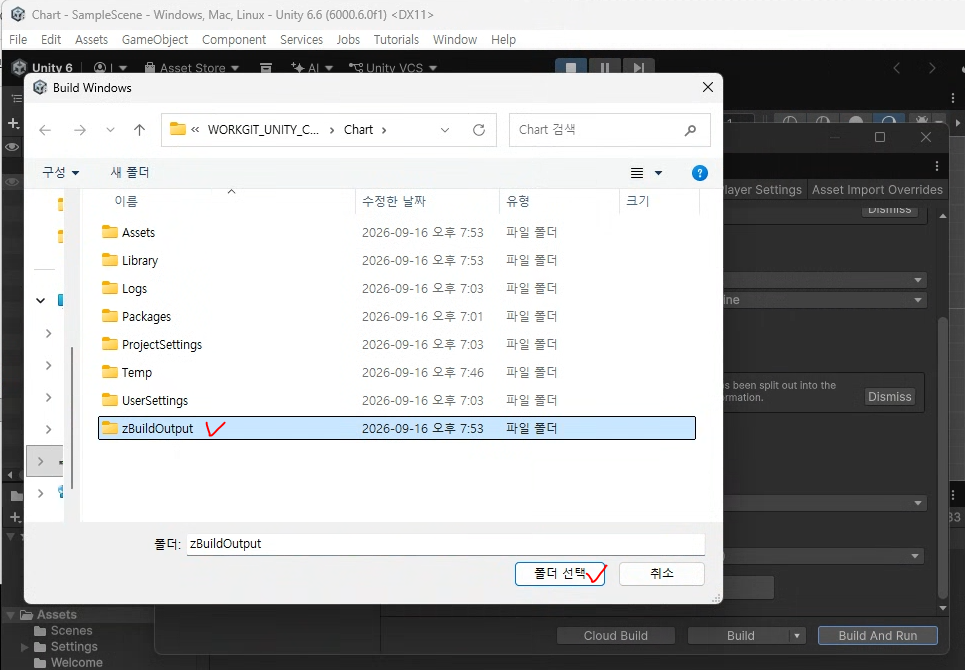
위 화면에서 우하단 Build and Run 클릭하면, 빌드 결과 저장할 폴더 지정하라는 창이 뜬다. 출력용으로 사용할 폴더를 탐색기에서 만들어두고 폴더 선택한다.
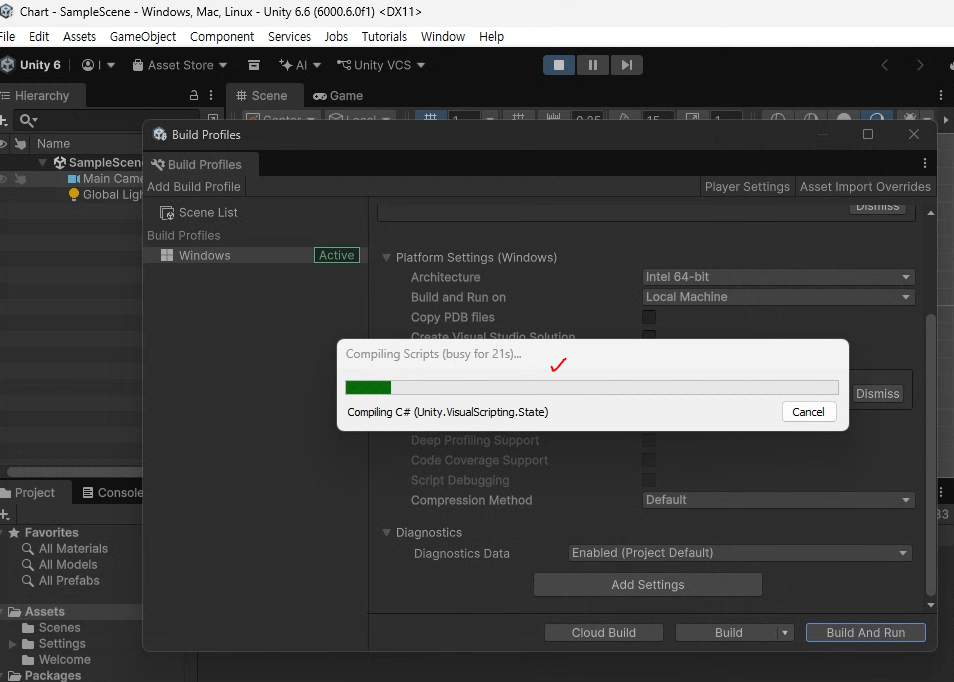
빌드 진행률 보이면서 약 1분 정도 소요된다. exe 만들어지면 화면을 가득 채우는 창이 뜨는데 닫기 버튼도 없다. Alt + F4 나 작업관리자에서 프로그램 죽여야 한다.
전체화면이 아닌, 일반적인 창모드로 실행되게 하기
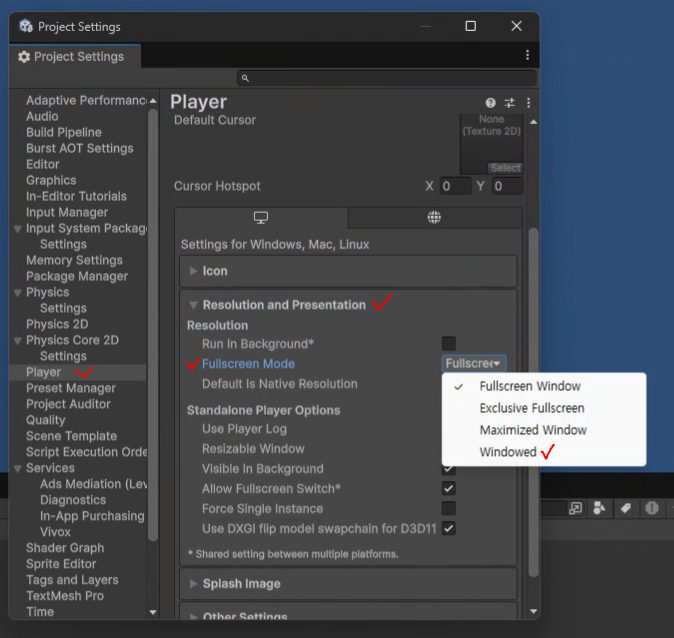
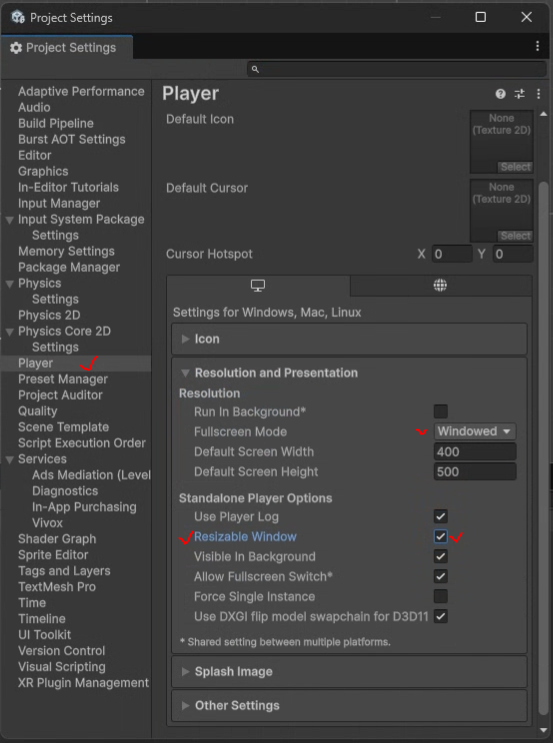
메뉴 Edit > Project Settings.. 클릭하여 튼 창에서 왼쪽 Player 선택하고 오른쪽화면의 Fullscreen Mode 를 Windowed 로 선택한다.
그리고 아래처럼 Resizable Window 체크한다.
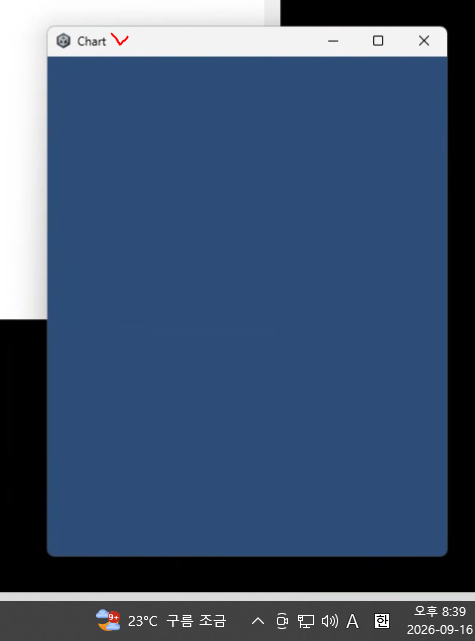
위 옵션으로 빌드하여 실행해보면 일반적인 윈도우 창처럼 보인다.
빌드 결과 파일들 확인
- exe 파일 외에도 여러 파일과 폴더들이 만들어진다. 이런 간단한 기능인데 폴더 사이즈가 100Mbyte 임.
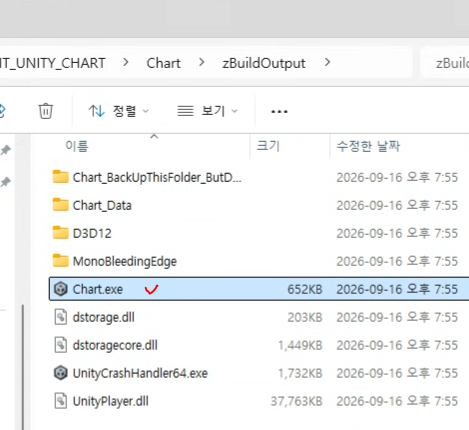
- 프로젝트이름.exe : 프로그램을 실행하는 진입점 파일.
- 프로젝트이름_Data 폴더 (가장 큼) : 유니티 엔진의 핵심 코어, 엔진 런타임 DLL 라이브러리, 그리고 Scene 정보와 폰트, UI 그래픽 리소스가 패킹되어 들어있는 곳. 이 폴더가 없으면 .exe는 실행되지 않는다.
- MonoBleedingEdge 폴더 : 유니티가 C# 스크립트를 실행하기 위해 사용하는 .NET 런타임 환경.
- UnityCrashHandler64.exe : 프로그램이 비정상 종료되었을 때 로그를 수집하는 유니티 자체 도구.
- Hierarchy 창의 빈 곳을 마우스 우클릭.
- [UI (Canvas)] -> [Canvas]를 클릭.
- Canvas를 생성하면 EventSystem이라는 것도 함께 만들어지는데, 마우스 클릭 등을 감지하는 역할을 하므로 지우면 안된다.
- 생성된 Canvas를 마우스 우클릭하고 [UI (Canvas)] -> [Button - TextMeshPro]를 선택.
- 참고: TMP Importer 팝업창이 뜨면 [Import TMP Essentials] 버튼을 눌러 패키지를 설치해 준 뒤 창 닫는다.
- 동일하게 Canvas를 마우스 우클릭하고 [UI (Canvas)] -> [Text - TextMeshPro]를 선택.
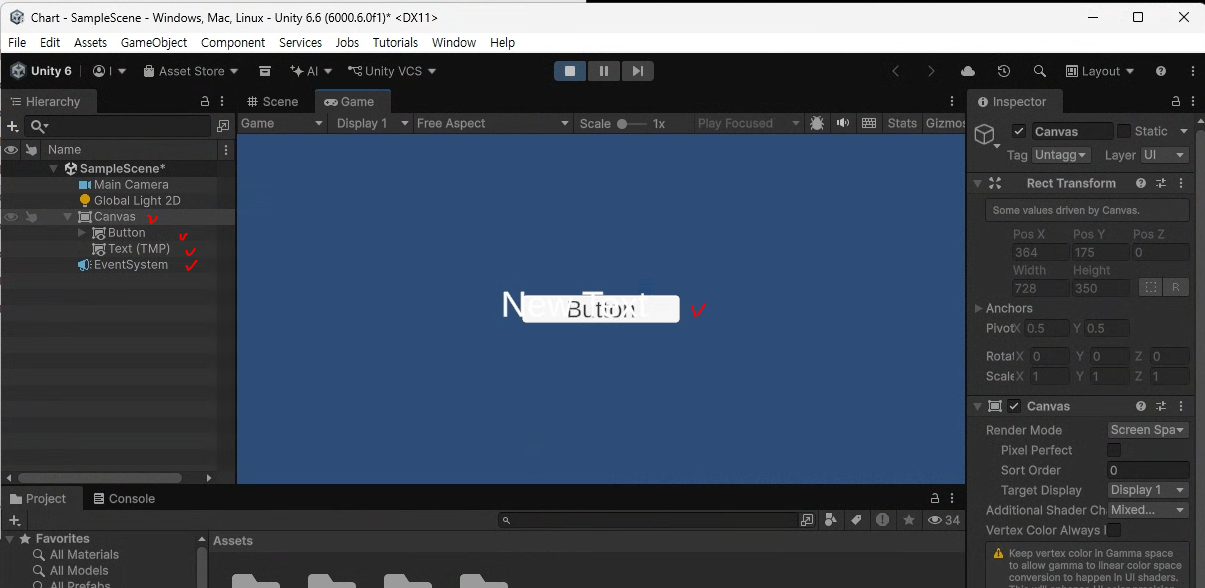
이 상태에서 Build and Run 하면 아래처럼 실행된다.
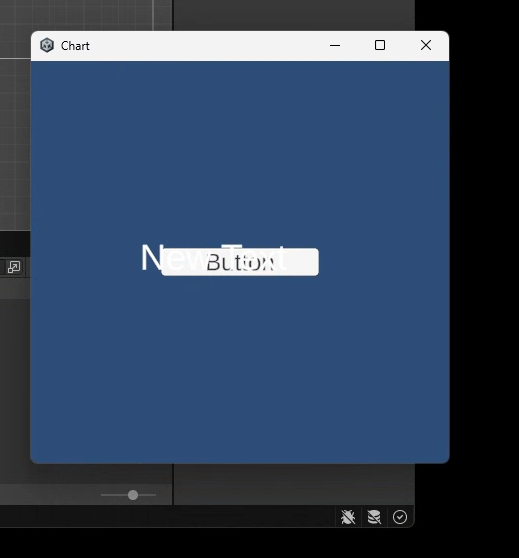
버튼과 텍스트는 생성되었는데 화면 중앙에 배치되어있다. 이제 이 레이아웃을 조정하자.
- Hierarchy 창에서 Button을 클릭.
- Scene 창 가운데에 버튼이 보인다. 마우스로 드래그하여 원하는 위치로 이동시킨다.
- 우측 Inspector 창의 Rect Transform 컴포넌트에서 Width(가로)와 Height(세로) 값을 변경해 버튼 크기를 조절할 수 있다.
- Hierarchy 창에서 Button 밑에 종속되어 있는 Text (TMP) 클릭.
- 우측 Inspector 창의 TextMeshPro - Text 컴포넌트를 찾아서,
- Text Input 란에 기본값으로 적힌 "Button"을 "Click Me"로 변경.
- 마찬가지로 Canvas 바로 아래에 있는 Text (TMP) 오브젝트도 클릭하여 위치를 정렬하고, Text Input 내용을 "Ready..."로 변경.
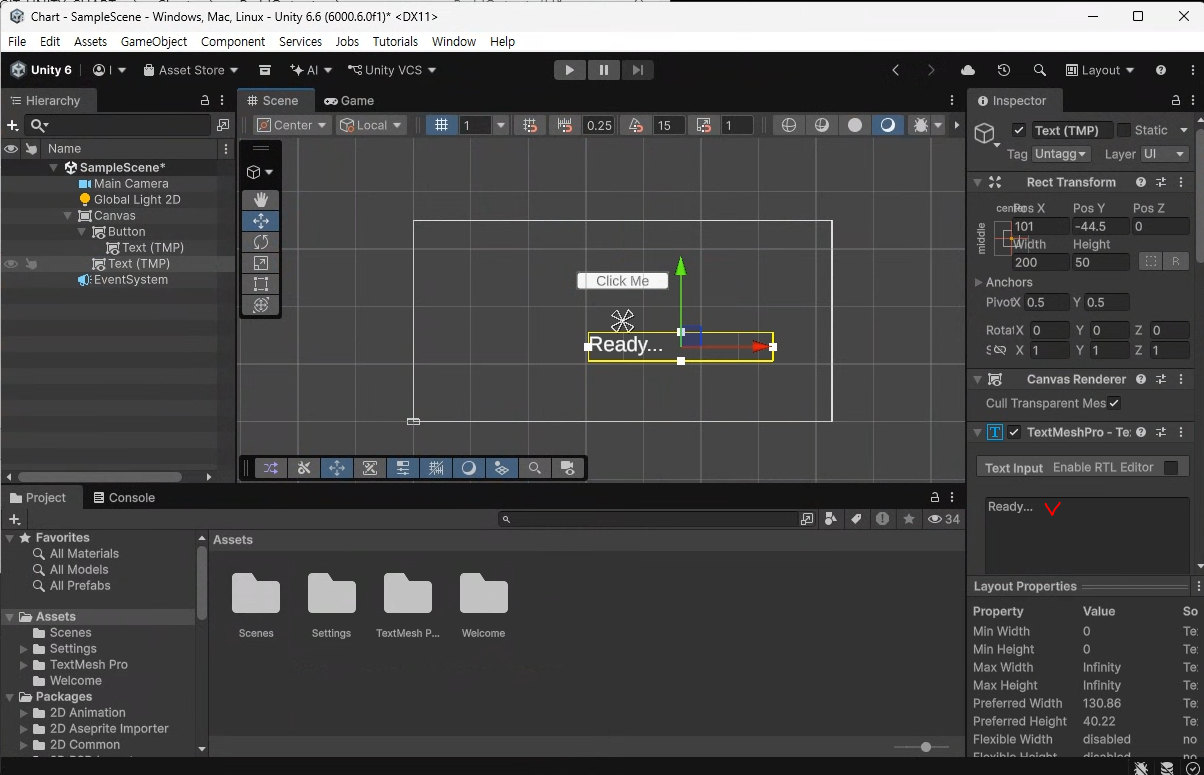
이 상태에서 Build and Run 하면 아래처럼 배치되어 보인다.
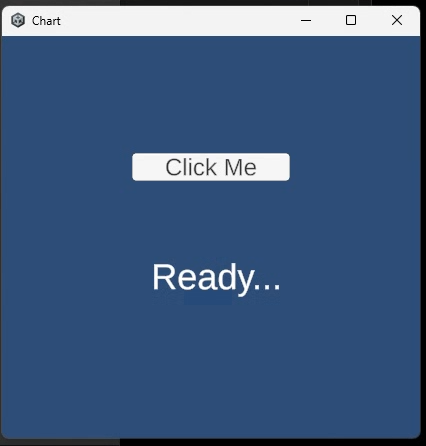
지금 상태는 버튼 클릭해도 아무 반응이 없고, 이 버튼 클릭시 처리할 사항을 C# 코드로 작성해줘야 한다.
- 하단의 Project 창에서 Assets 폴더의 빈 곳을 마우스 우클릭 메뉴에서,
- Create > Scripting > Empty C# Script 를 클릭.
- 파일 이름을 UIManager로 입력하고 Enter 누른다. (대소문자 유의)
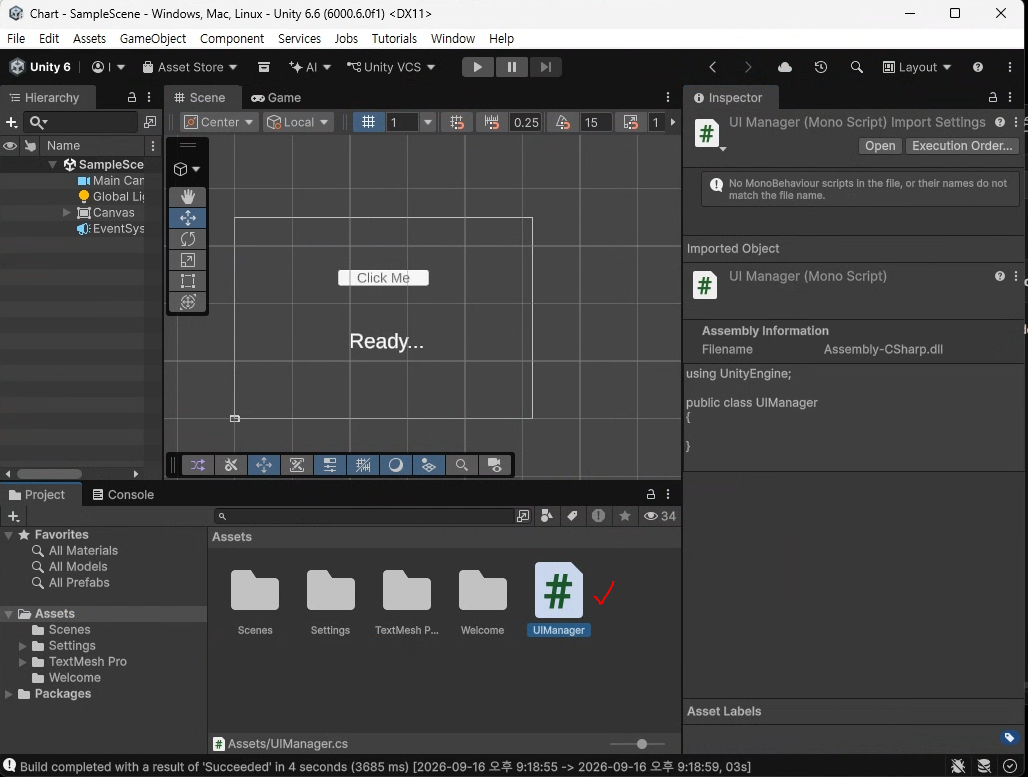
위 UIManager 파일을 더블클릭하면 Visual Studio 2026이 실행된다.
코드를 다음과 같이 수정하고 저장.
using UnityEngine;
using TMPro; // TextMeshPro를 제어하기 위해  필요.

public class UIManager : MonoBehaviour
{
    // WinForm의 컨트롤 변수 선언과 유사. Inspector에서 연결해줄 것임.
    public TextMeshProUGUI myText;

    // 버튼이 클릭되었을 때 실행할 함수 (WinForm의 Event Handler 역할)
    public void OnButtonClick()
    {
        myText.text = "Hello, Unity UI!";
    }
}
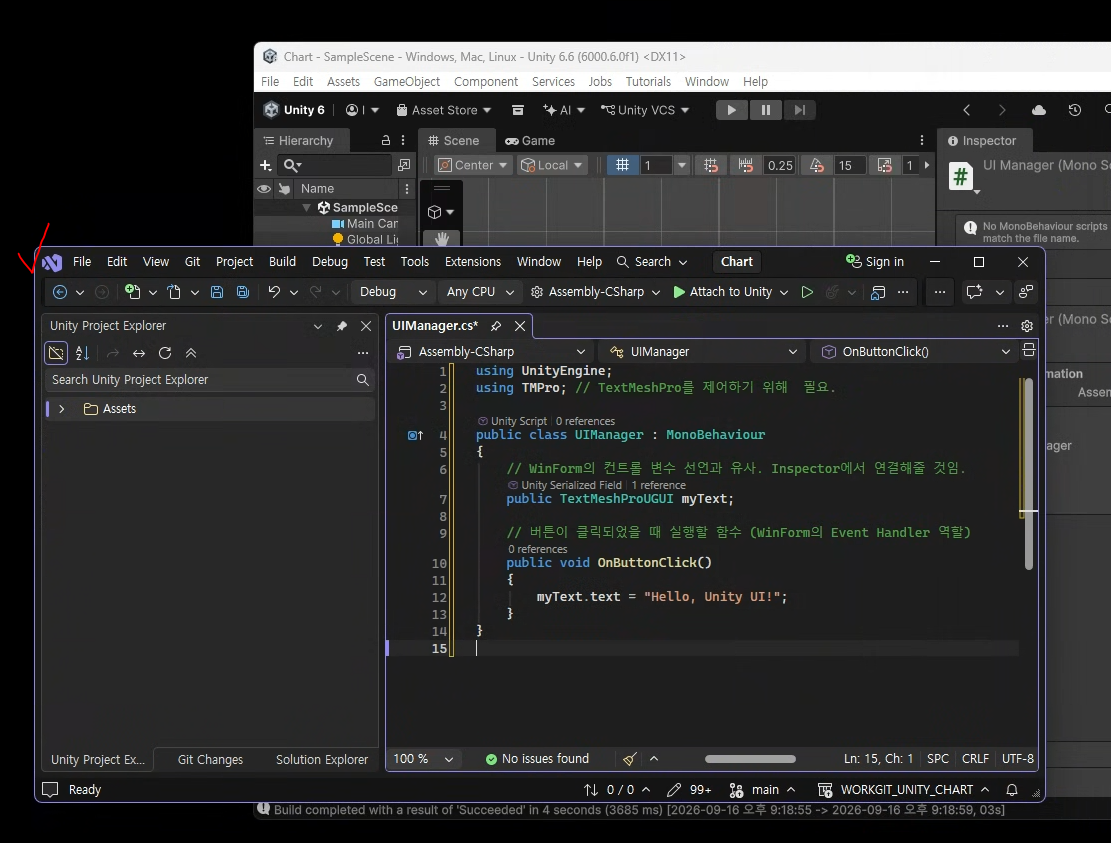
VS2022 에서 코드 작성 하고 저장하고나서 VS2026 닫기
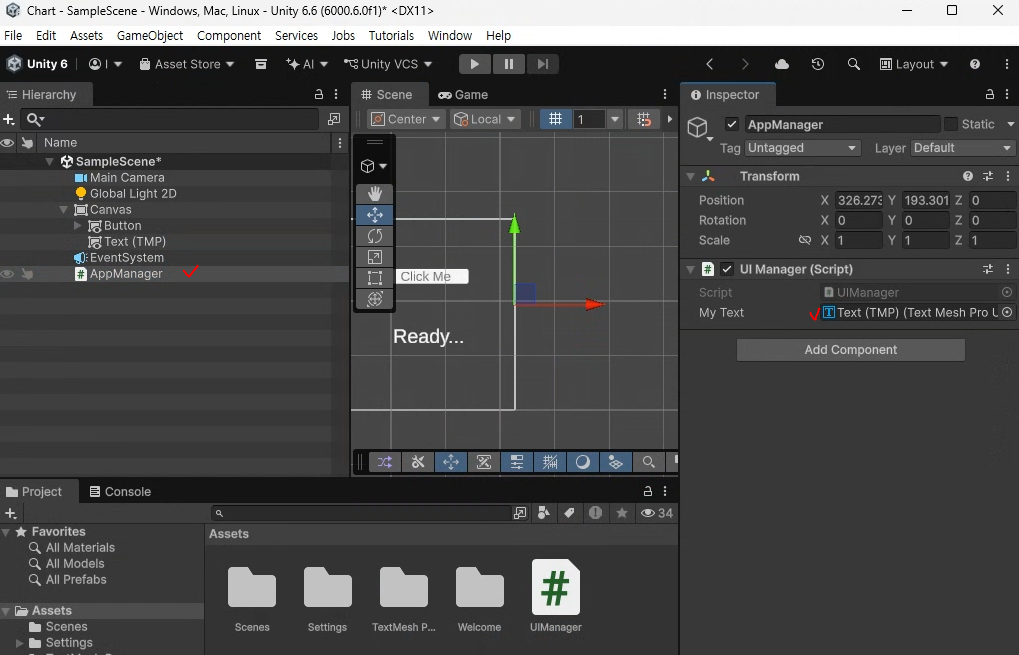
- Hierarchy 창의 빈 곳을 마우스 우클릭하고 [Create Empty]를 선택. 빈 게임 오브젝트가 생성된다.
- 생성된 오브젝트의 이름을 [GameObject]에서 AppManager로 변경. (이름은 자유)
- Project 창에 있는 UIManager 스크립트 파일을 드래그하여 Hierarchy 창의 AppManager 오브젝트 위로 드롭한다.
- AppManager를 클릭하고 우측 Inspector 창을 보면 UI Manager (Script) 컴포넌트가 추가되어 있고, 그 아래 My Text라는 빈 칸(None)이 보인다.
- Hierarchy 창에 있는 Text (TMP) 오브젝트를 드래그하여 이 My Text 빈 칸에 집어넣는다. (이로써 코드가 텍스트 컨트롤을 제어할 수 있게 연결된것 )
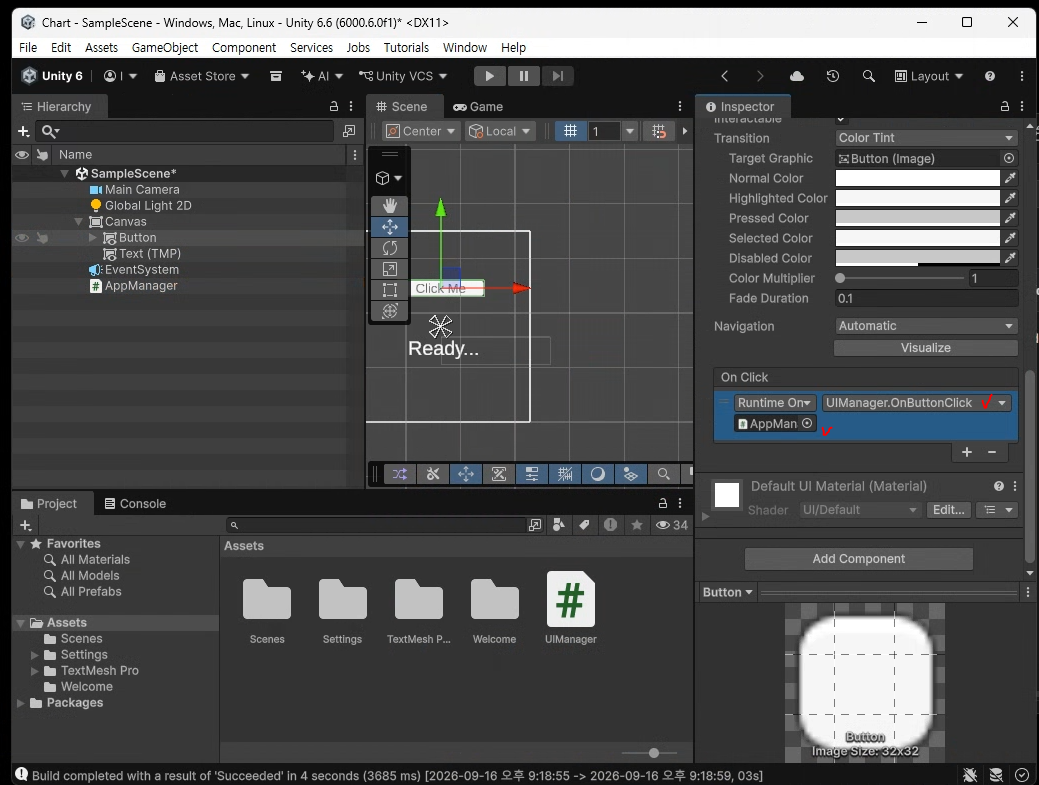
- Hierarchy 창에서 Button 오브젝트를 클릭.
- 우측 Inspector 창을 아래로 내려서 Button 컴포넌트의 On Click () 섹션을 찾아서,
- 우측 하단의 [+] 버튼을 누른다.
- None (Object) 라고 되어 있는 빈 칸에, 아까 코드를 붙여두었던 AppManager 오브젝트를 드래그앤드롭.
- 바로 우측의 [No Function] 드롭다운 메뉴를 클릭한 뒤, [UIManager] -> [OnButtonClick ()] 함수를 선택.
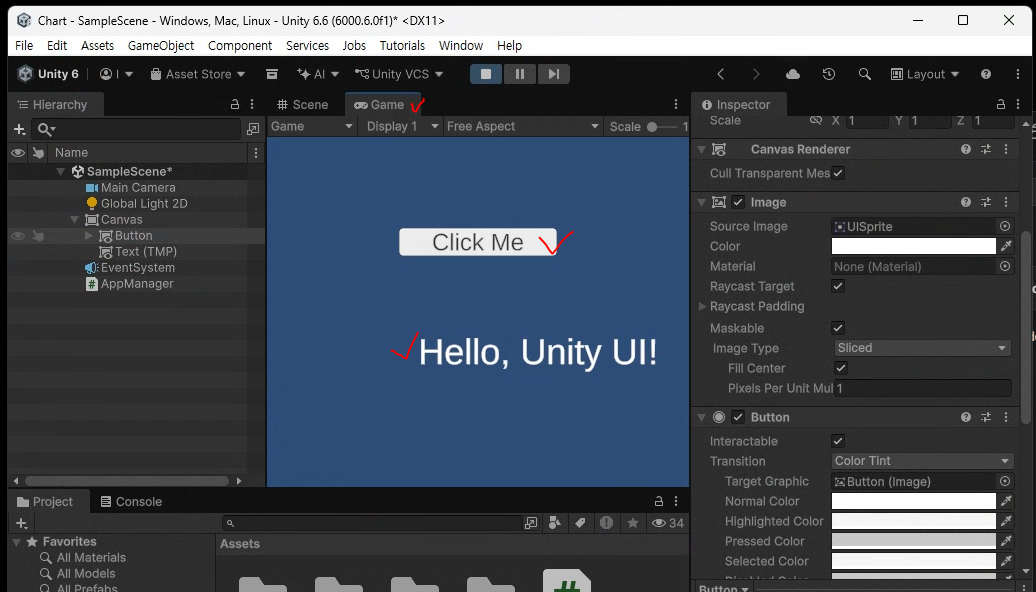
- 유니티 에디터 상단 정중앙에 있는 삼각 버튼 클릭.
- 에디터가 실행 모드로 전환되며 Game 창이 활성화된다.
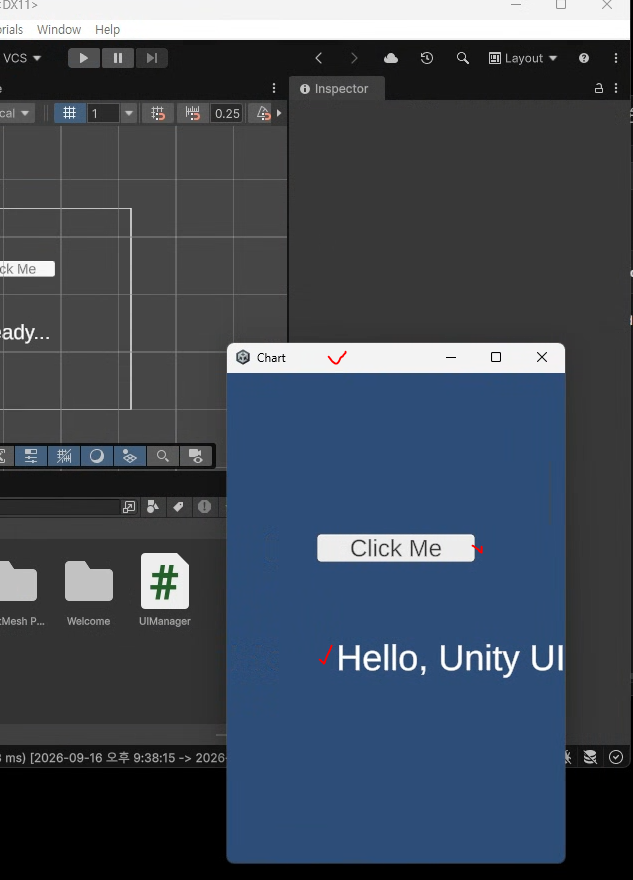
- 화면에 보이는 "Click Me" 버튼을 마우스로 클릭.
- 상단의 텍스트가 "Hello, Unity UI!"로 변경되는지 확인.
- 테스트가 끝나면 다시 상단의 사각 버튼을 눌러 실행 종료.
유니티 실행초기 로고 제거 / 변경
유니티 . 스플래시 스크린 . 실행 초기 로고 제거
유니티 . 스플래시 스크린- 기본 설정은 아래처럼 유니티 로고가 보인다. 유니티 . 스플래시 스크린 설정 방법 유니티 에디터 메뉴 Edit > Project Settins 에서 왼쪽 메뉴 Player 선택. - Show Splash Screen 체
igotit.tistory.com
첫 등록 : 2026.09.16
최종 수정 :
단축 주소 : https://igotit.tistory.com/6834
'VisualStudio.C++.C#' 카테고리의 다른 글
| 유니티 . Meta XR Audio SDK (0) | 2026.09.18 |
|---|---|
| 유니티 . XCharts (0) | 2026.09.17 |
| AppLife Update . VS2015 C# 프로젝트 VS2022 로 마이그레이션 (0) | 2026.04.25 |
| AppLife Update . C# 기반 앱 자동 업데이트 배포 관리 솔루션 (0) | 2026.04.25 |
| Qt . install build . 지정 폴더에 exe 에 필요한 dll 복사 자동화 (0) | 2026.04.20 |


댓글