

유니티에서 WebXR 활성화 하기
- 브라우저가 VR헤드셋( 퀘스트 3 등)의 센서및 컨트롤러와 통신 할 수 있도록 전용 플러그인과 템플릿을 설정해줘야 한다.
- 오픈소스 플러그인 De-Panther의 WebXR Export 기준으로 설정방법 정리.
플러그인 설치
- 깃설치보다 설치 이후 업데이트가 더 쉬운 OpenUPM 설치 방식을 강력 추천하고 있다.
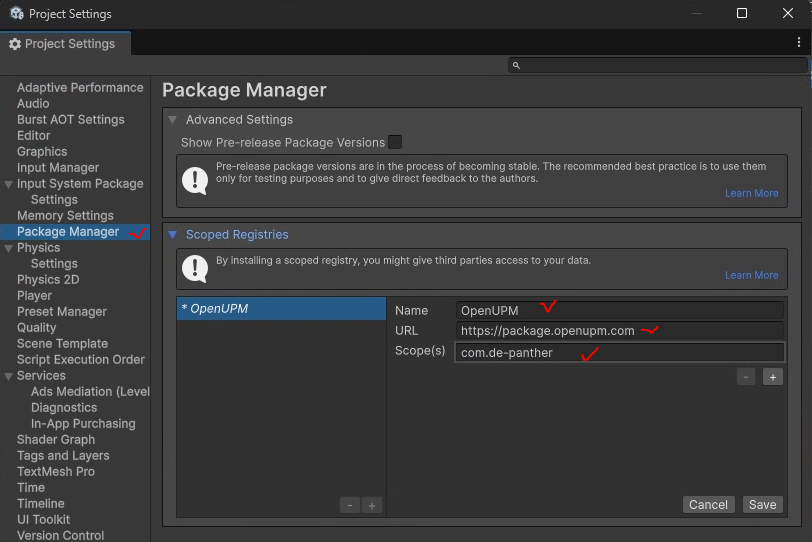
유니티 에디터 메뉴 Edit > Project Settings... 클릭 하여 왼쪽 메뉴에서 Package Manager 클릭하여 아래처럼 기록하고 Save 클릭.
이후 메뉴 Window > Package Manager 클릭하여 뜬 창에서 WebXR Export 설치하고, WebXR interactions 도 설치한다.
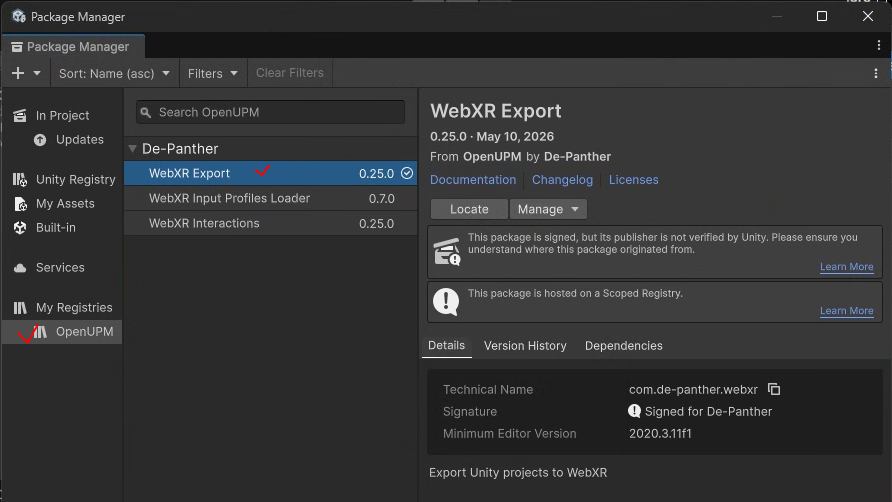
- 역할: VR 헤드셋의 양손 컨트롤러(또는 핸드 트래킹) 연동 및 상호작용 툴킷.
- 상세: WebXR Export가 브라우저와 유니티 사이의 '화면 송출 통로'만 열어준다면, Interactions는 VR 기기로부터 양손의 위치, 회전값, 조이스틱 및 트리거 버튼 입력을 받아와 유니티 캐릭터의 양손 프리팹에 매핑해 준다.
- 포함 내용: 레이저 포인터로 UI를 클릭하거나, 물건을 쥐고 던지는 등의 기본적인 VR 상호작용 컴포넌트와 바로 테스트 가능한 데모 씬(Sample Scene)이 들어있다.
- 역할: 사용자가 접속한 VR 기기에 맞는 실제 컨트롤러 3D 모델을 웹에서 실시간으로 불러와 보여주는 기능.
- 상세: WebXR 표준 기구(WebXR Input Profiles)에서 관리하는 공식 서버로부터 Meta Quest, 3-DoF 리모컨, Valve Index 등 각 VR 기기에 맞는 정밀한 3D 모델(glTF 포맷)을 빌드 결과물에 실시간으로 다운로드해 렌더링해 준다.
- 주의: 만약 본인이 직접 만든 커스텀 손 모양이나, 자체 제작한 컨트롤러 3D 모델을 쓸 예정이라면 이 패키지는 굳이 설치하지 않아도 됨.
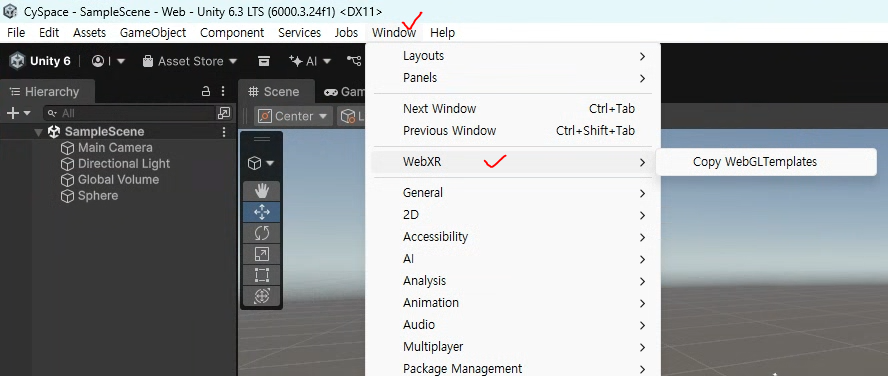
설치하고 나면 메뉴 Window 하단에 WebXR 이 추가된다.
WebXR 전용 WebGL 템플릿 복사 및 적용
기본 유니티 웹 플레이어는 VR 진입 버튼을 제공하지 않는다. WebXR 전용 HTML 템플릿으로 교체해야 한다.
- 상단 메뉴에 새로 생긴 Window > WebXR > Copy WebGLTemplates를 클릭. (이 작업을 해야 프로젝트 내부 Assets 폴더로 WebXR 전용 템플릿이 복사됨)
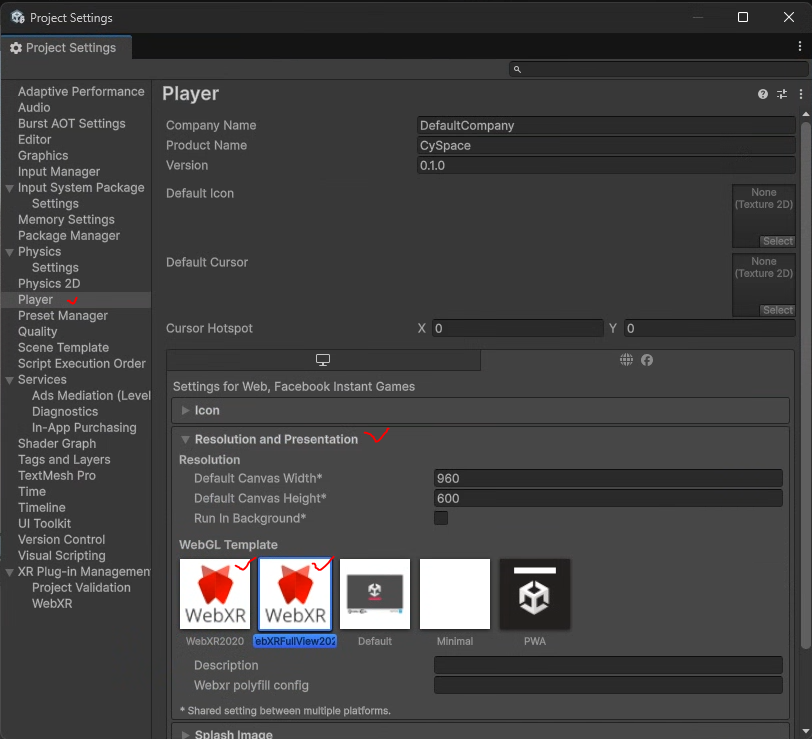
- Edit > Project Settings > Player 에서 Resolution and Presentation 탭에서 WebGL Template 목록에서 방금 추가된 WebXR2020 (혹은 Full View) 템플릿을 선택.
XR 플러그인 관리자 설정
- Project Settings 창에서 왼쪽 아래의 XR Plug-in Management 탭을 선택.
- 상단의 플랫폼 탭 중 WebGL 아이콘(HTML5 로고)을 클릭.
- Plug-in Providers 목록에 있는 WebXR Export 체크박스 선택.
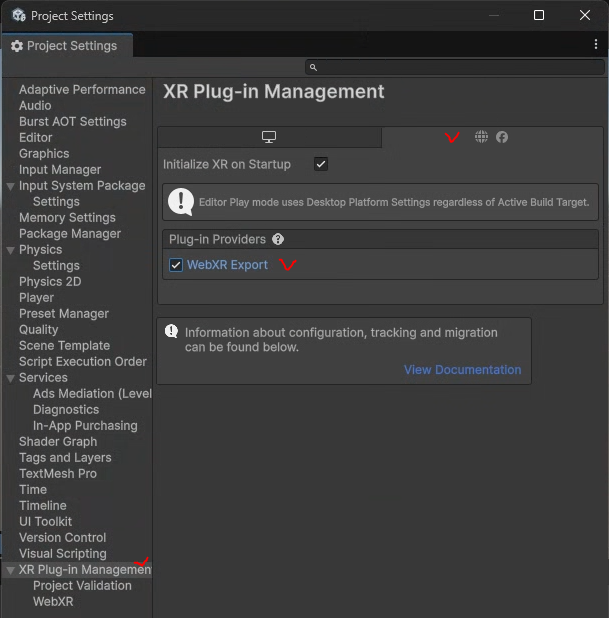
이 상태에서 Build and Run 하면 아래처럼 실행된다.
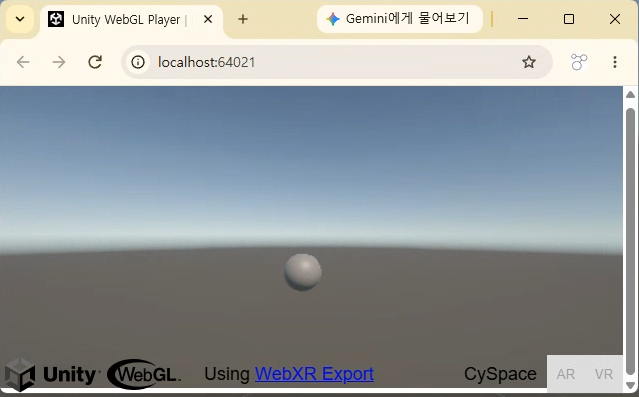
Scene 구성 및 테스트
- 기존 씬에 있던 원래의 Main Camera는 삭제하거나 비활성화한다.
- 프로젝트 에서, Packages > WebXR Interactions > Runtime > Prefabs 경로에 있는 WebXRCameraSet.prefab 파일을 마우스로 끌어서 Hierarchy(하이어라키) 창의 빈 공간에 드래그 앤 드롭
- 하이어라키 창에 배치된 WebXRCameraSet을 클릭한 뒤, 우측 Inspector 창 맨 위 Transform 컴포넌트의 우측 점 3개(⁝) 메뉴를 눌러 Reset을 클릭. (위치가 0, 0, 0이 되어야 VR 기기 높이가 정상적으로 반영됨.)
씬에 배치된 카메라 모습. 분홍색 점 2개가 컨트롤러를 의미한다. 이 카메라는 카메라 역할뿐만 아니라 양손 컨트롤러 위치를 추적하고 손 모양(Hand) 애니메이션을 처리하는 기능이 같이 포함되어있다.
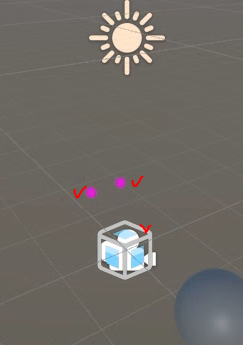
이 상태에서 Build and Run 하면 아래처럼 실행되며 PC 브라우저로 보는것에서는 아무 차이도 없고 VR 기기 ( 퀘스트 3 등) 에서 보면 해당 공간이 VR 기기에 펼쳐진다.
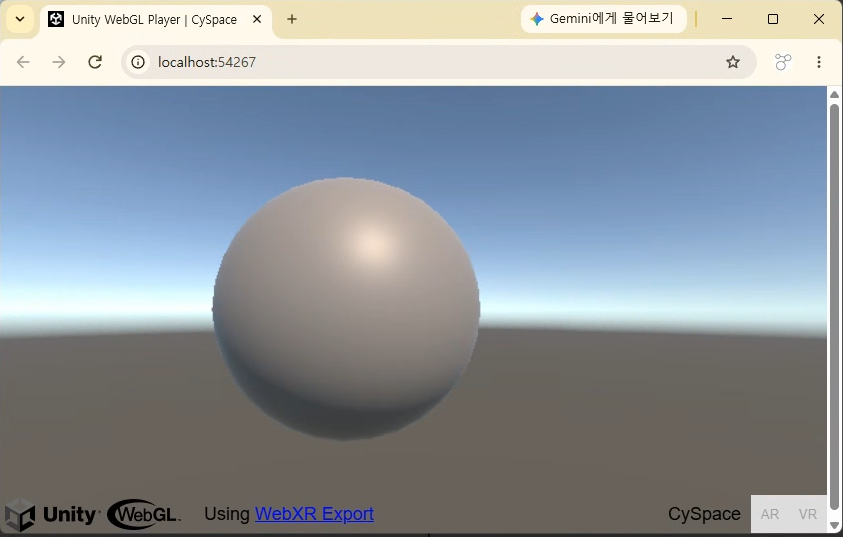
우하단에 보이는 AR. VR 버튼
- 특징: 주변의 실제 현실 세계를 완전히 차단하고, 유니티로 만든 100% 가상 공간만 보여주는 모드.
- 작동 방식: Meta Quest 같은 VR 헤드셋을 쓰고 이 버튼을 누르면, 패스스루(카메라로 외부를 보는 기능)가 꺼지거나 가려지면서 유니티 씬(Scene)에 배치한 스카이박스, 지형, 3D 오브젝트들만 눈앞에 가득찬다.
- 주요 타겟 기기: Meta Quest 2/3/Pro, Valve Index, HTC Vive 등 VR 전용 디바이스.
- 특징: 현실 세계 배경 위에 유니티로 만든 3D 캐릭터나 오브젝트만 얹어서(중첩해서) 보여주는 모드.
- 작동 방식: 헤드셋의 외부 카메라(패스스루)나 스마트폰의 카메라를 통해 내 방 안, 책상 위 등 실제 공간이 배경으로 보이고, 그 위에 유니티 오브젝트가 나타납니다. 이때 유니티의 스카이박스(하늘 배경)는 자동으로 투명해진다.
- 주요 타겟 기기: Meta Quest 3/Pro(패스스루 모드), 애플 비전 프로, ARCore/ARKit을 지원하는 스마트폰 및 태블릿 브라우저.
폰에서 AR 모드로 보기
- 구체가 사무실 공간에 보인다.
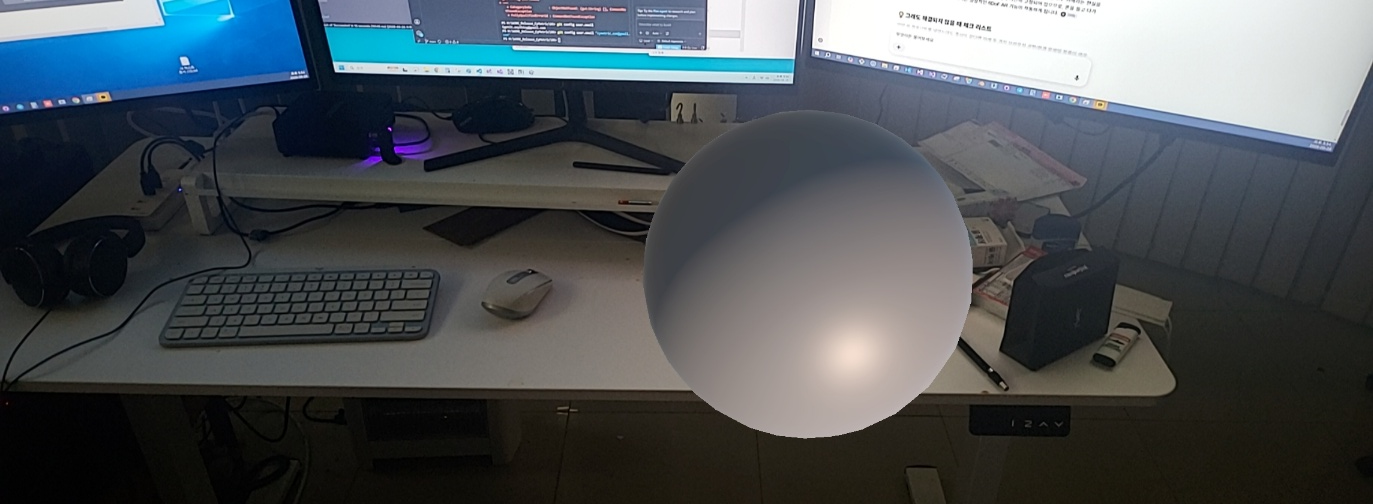
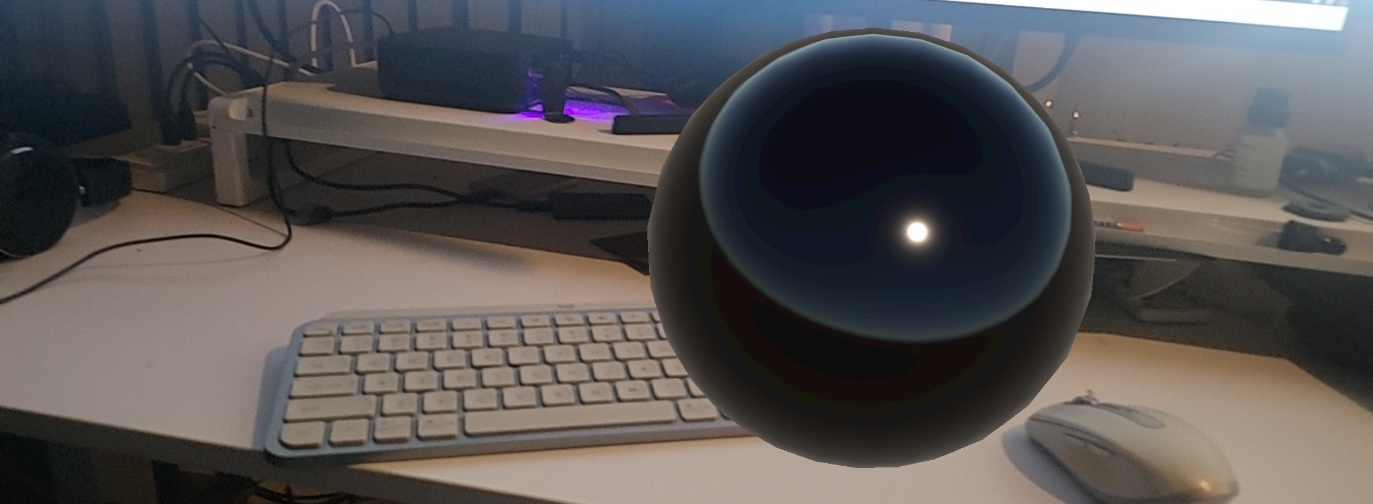
카메라에 Tracked Pose Driver 추가 설정.
앞의 구현상태에서 폰을 회전시켜보면 물체 위치가 가상공간 좌표에 고정 되어있음에도, 폰을 물체로 근접하면 물체 좌표가 고정되어있지 않고 카메라와 같이 움직인다. 이 문제를 해결하려면 카메라에 추가 설정 해야한다.
Inspector 창 맨 아래의 Add Component 버튼 눌러 Tracked Pose Driver 추가하고 아래 처럼 설정한다.
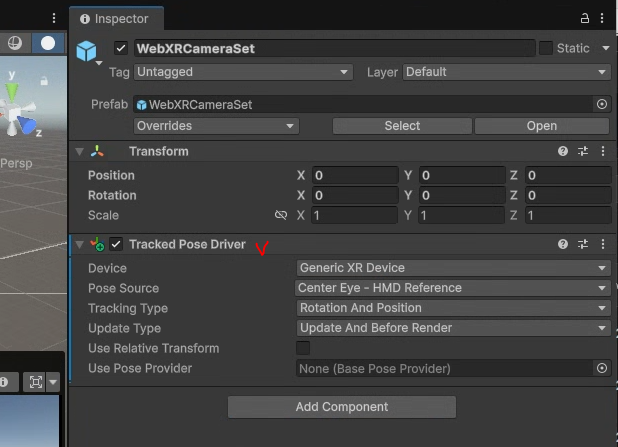
이제 폰을 들고 이동해보면 구체에 접근도 할 수 있고 멀어지는게 가능해지긴 하나 폰의 센서가 부실하여 정확도는 엉망이다.
반면, 퀘스트 3 로 보면 높은 정확도로 표현된다.
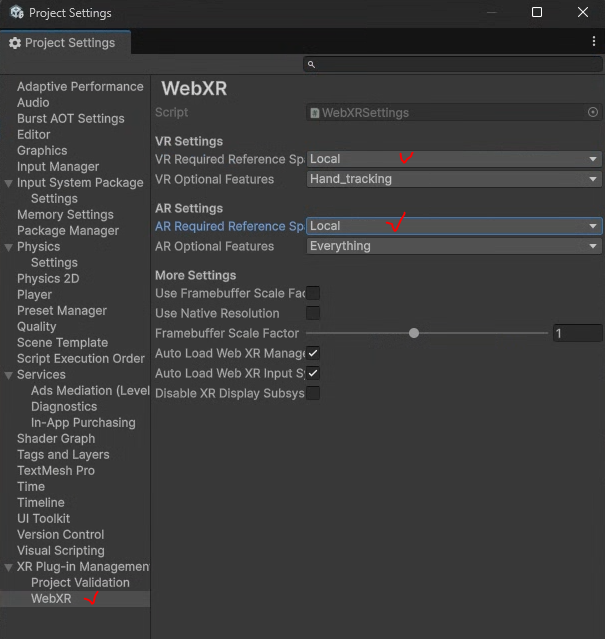
AR/VR 모드에서 카메라 좌표
- 카메라 좌표가 x,y,z = 0,0,0 이고 대상이 y=0 (유니티에서는 Y+ 가 하늘 방향)에 있으므로 PC 브라우저로 보면 화면 정중앙에 오브젝트가 보이는데 AR/VR 모드에서 보면 오브젝트 위치가 약 1~1.5m 정도 아래 지점에서 보인다. XR 기기모드에서는 카메라 좌표를 위로 1~1.5m 자동 리셋 때문에 발생하는 증상이다. AR/XR 모드에서도 카메라 위치 변경하지 않게 설정하려면 아래 처럼 VR Required Reference Space 의 기본 설정값 local-floor 대신 local 이나 viewer 로 변경한다.
웹에서 보기 : https://xyz.cymetric.com/XR/CySpace/
Unity WebGL Player | CySpace
xyz.cymetric.com
연관
유니티 . WebGL . 웹에서 실행하기
유니티 . WebGL . 웹에서 실행하기- 윈도우 PC용 유니티 프로젝트를 웹 브라우저에서 바로 실행할 수 있는 WebGL 형식으로 전환하려면, 빌드 타겟을 변경하고 웹 환경에 맞는 설정을 해줘야 한다.- 순
igotit.tistory.com
WebXR . 웹브라우저에서 즉시 XR 실행.
WebXR- XR 기기 (퀘스트3 , 퀘스트2 , 홀로렌즈 등 ) 에서 웹브라우저 접속 만으로 즉시 XR 구현되게 해주는 것. - 추가의 앱을 설치 하지 않아도 됨이 최대 강점. - WebXR 과 동일 목적을 지녔던 WebVR 은
igotit.tistory.com
유니티 . 프로젝트 생성 step by step . 웍플로우 익히기
유니티 프로젝트 생성 step by step. VC++ MFC나 C# WinForm처럼 UI 컴포넌트를 배치하고, 이벤트를 연결하고, 코드를 실행하는 기초 플로우를 익히는 것부터 시작하는 것. 유니티는 WinForm과 달리 하나의
igotit.tistory.com
메타 퀘스트 3
메타 퀘스트 3 메타 퀘스트 2 , 퀘스트 프로 중간 사양으로 초저가 공급 - 최종 출시된 품질을 보면 퀘스트 프로보다 더 좋은데? 출시 : 2023년 10월 10일. 가격 : 69만원(128G Byte) / 89만원 (
igotit.tistory.com
첫 등록 : 2026.09.28
최종 수정 :
단축 주소 : https://igotit.tistory.com/6856
'VisualStudio.C++.C#' 카테고리의 다른 글
| WebAssembly . Wasm . 웹어셈블리 (0) | 2026.09.30 |
|---|---|
| 유니티 . Rumtime Inspector & Hierarchy (0) | 2026.09.29 |
| 유니티 . WebGL . 웹에서 실행하기 (0) | 2026.09.22 |
| 유니티 . 스플래시 스크린 . 실행 초기 로고 제거 (0) | 2026.09.22 |
| 유니티 . Meta XR Audio SDK (0) | 2026.09.18 |


댓글