

XCharts
- 유니티(Unity) 엔진 전용으로 개발된 챠트 라이브러리.
- XCharts는 내부적으로 유니티의 UI 시스템인 UGUI(Unity Graphical User Interface)의 정점 데이터(Vertex)와 매시(Mesh)를 직접 연산하여 차트를 그리도록 최적화되어 유니티 엔진 내부에서만 작동가능.
- Documents: https://xcharts-team.github.io/en/docs/about
About XCharts | XCharts
XCharts
xcharts-team.github.io
XChart 라이브러리 설치 하기
- 유니티에서 라이브러리 설치는 프로젝트 내에서 가능하므로 XCharts 사용할 프로젝트 열고 라이브러리 설치한다.
메뉴 Window > Package Management > Package Manager 클릭 , 창의 좌측 + 눌러 Install package from git URL... 클릭 하여 뜬 주소창에 https://github.com/XCharts-Team/XCharts.git 기록하고 바로옆 Install 버튼 클릭한다.
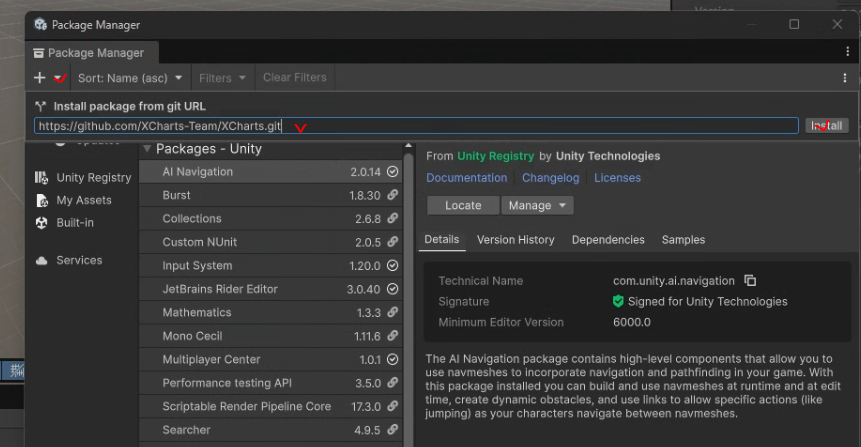
1분내에 설치완료되어 아래처럼 보인다.
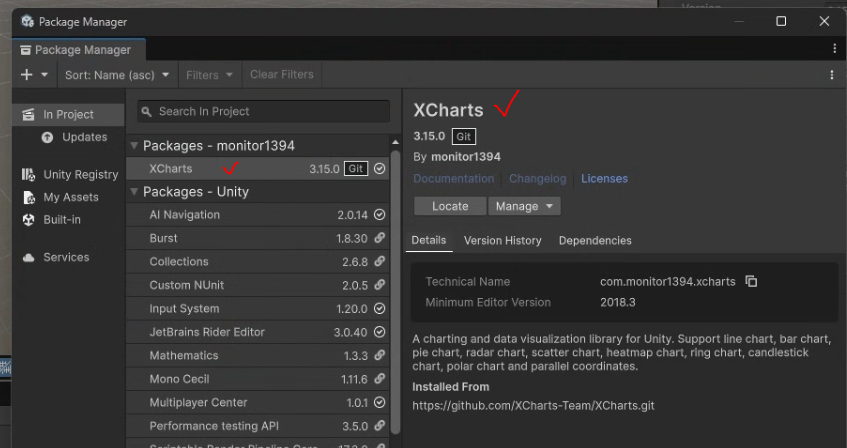
XCharts 표현하기 . Canvas 지정
1. Screen Space - Overlay (기본값)
개념: 3D 게임 공간과는 완전히 분리된 모니터 유리창 표면(2D 레이어)에 UI를 덧씌우는 방식.
특징: 배경에 3D 캐릭터나 3D 지형이 날아다니더라도, 차트는 WinForm 창처럼 화면 정면에 고정되어 흔들리지 않고 깨끗하게 출력. 대화상자나 대시보드 형태의 UI를 만들 때 가장 많이 사용 .
2. World Space (3D 공간 배치)
개념: Canvas 자체를 3D 공간에 존재하는 하나의 평면 오브젝트(예: 모니터 스크린, 전광판)처럼 취급하는 방식.
특징: 3D 카메라가 움직이거나 회전하면 차트판도 함께 회전하고, 멀어지면 작게 보인다. 3D 관제 시스템 화면이나 가상 현실(VR) 모니터 같은 연출을 할 때 사용.
Canvas 추가 및 XChart 연결
Hierarchy 창 빈 곳 우클릭 메뉴에서 [UI (Canvas)] > [Canvas]를 생성. (자동으로 Screen Space - Overlay 모드로 생성된다)
생성된 Canvas 우클릭 -> [UI] > [XCharts] > [LineChart] (여러 종류가 보인다. 이 중에 선택)를 클릭.
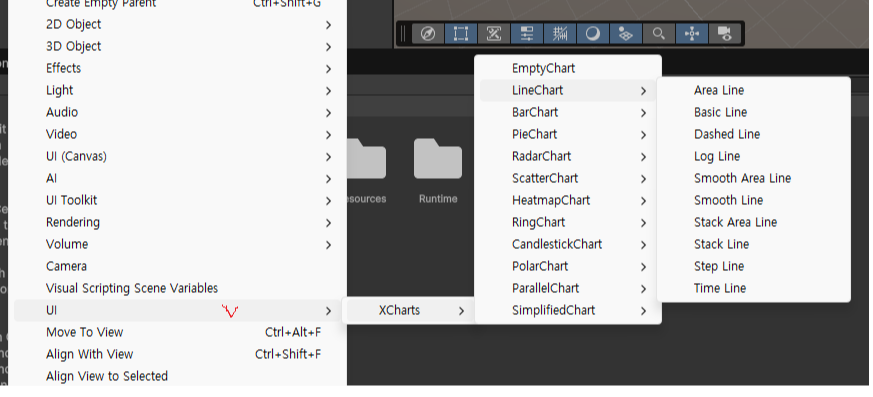
LineChart의 Inspector 창 Rect Transform에서 Width 600, Height 400을 주어 크기 조정한다.
상단의 [▶ (Play)]를 누르면 3D 배경 화면(카메라) 위에 고정된 선형 차트가 나타난다.
빌드하여 실행한 화면.
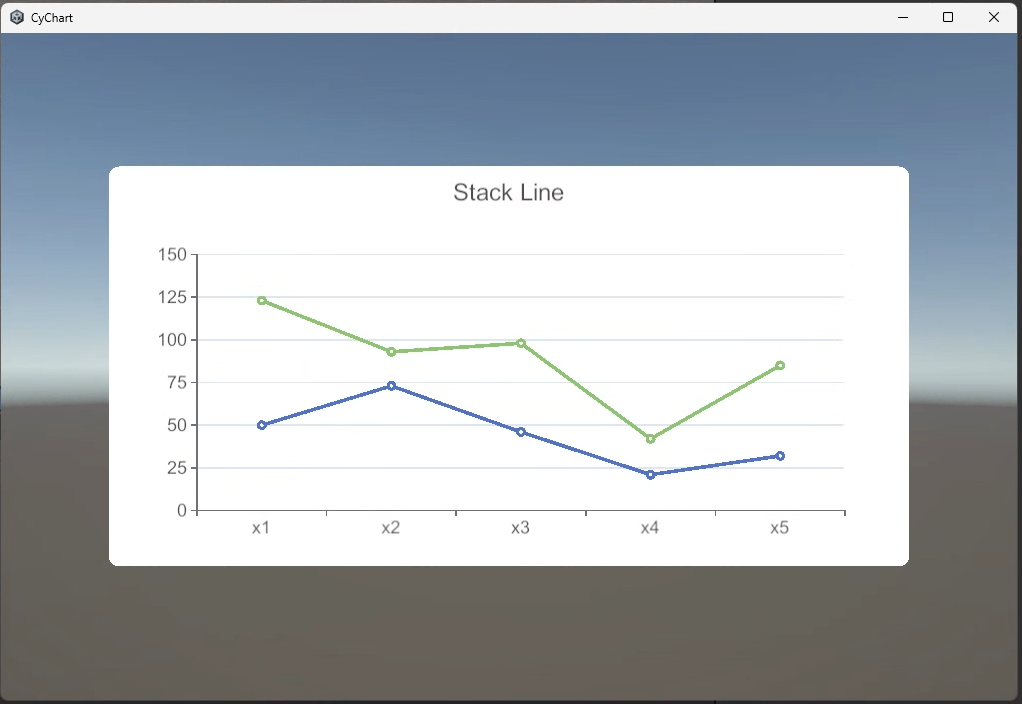
창크기에 따른 XCharts 자동 크기 조절
WinForm에서 컨트롤이 창 크기에 맞춰 자동으로 늘어나거나 줄어들게 하려면 Dock = Fill 속성을 지정하듯이,
유니티 UI 시스템(UGUI)에서는 Anchor(앵커)를 상하좌우 끝으로 확장(Stretch)하여 구현된다.
여기에 화면 해상도가 변할 때 차트의 스케일도 자동으로 조절되도록 Canvas Scaler 설정까지 더해주면 완벽하게 반응형 차트를 만들 수 있다.
Step 1. Canvas Scaler 설정 (화면 해상도 비례 축소/확대)
윈도우 창 크기가 극단적으로 커지거나 작아질 때, 차트의 글자나 UI 요소들이 해상도 비율에 맞춰 자연스럽게 커지거나 작아지도록 베이스를 잡아주는것.
Hierarchy 창에서 부모인 Canvas 오브젝트를 클릭하여 ,
우측 Inspector 창에서 Canvas Scaler 컴포넌트에서,
Ui Scale Mode 항목의 드롭다운(기본값 Constant Pixel Size)을 클릭하여 이를 [Scale With Screen Size]로 변경하고, 바로 아래 Reference Resolution에 Project Settings에서 지정했던 기본 창 크기(예: X 1024, Y 768)를 입력.
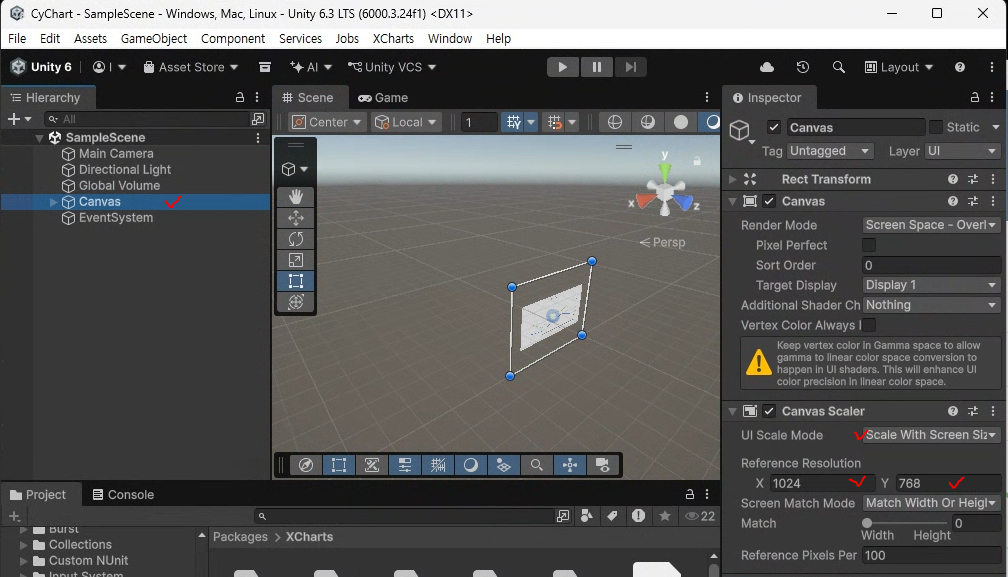
즉 Canvas 자체의 크기를 윈도우 창과 동일하게 한것. 이제 XCharts 를 캔버스에 모두 채울 수 있도록 아래 스텝2 처리한다.
Step 2. Chart의 Anchor를 Stretch(꽉 채우기)로 변경 (Dock = Fill)
이제 차트가 윈도우 창 크기(Canvas 크기)를 100% 꽉 채우도록 앵커를 고정한다.
Hierarchy 창에서 LineChart 를 클릭,
우측 Inspector 창 최상단에 있는 Rect Transform 컴포넌트, .
왼쪽 상단을 보면 조준경 모양의 사각형 아이콘(Anchor Presets) 클릭
키보드의 Alt 키를 누른 상태로, 팝업 창의 우측 최하단 끝에 있는 전체 확장 모양(화살표가 사방으로 퍼진 형태, stretch-stretch) 아이콘을 클릭.
주의: Alt 키를 누르고 클릭해야 앵커(기준점)뿐만 아니라 실제 차트의 크기(Position/Size)까지 부모 창에 맞게 0, 0, 0, 0으로 꽉 차게 리셋된다.
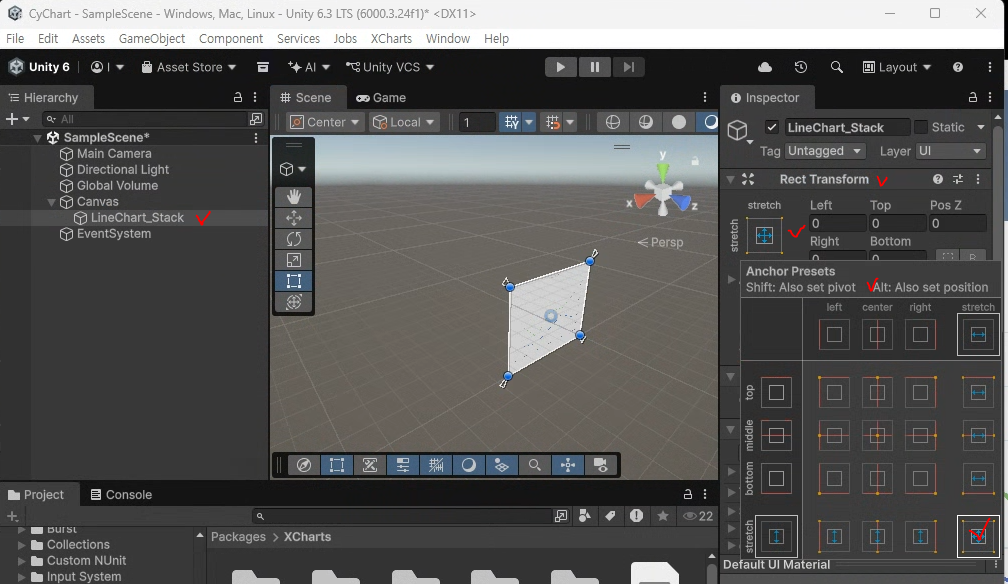
클릭 후 Rect Transform의 속성값들이 Left 0, Top 0, Right 0, Bottom 0으로 바뀌었는지 확인한다.
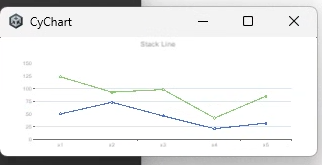
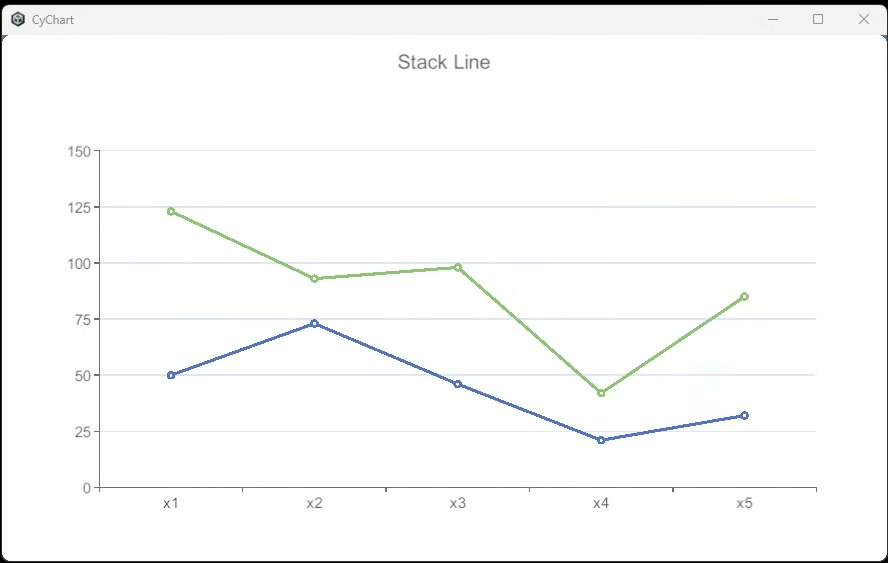
이제 실행해보면 윈도우 창 크기를 조절할 때마다 내부의 Stack Line Chart가 자동으로 창 크기에 맞춰 꽉 차게 늘어나고 줄어든다.
추가 상세 설정
앞의 상태까지 구현된 상태에서는 창의 크기를 크게하면 라인 두께도 같이 두꺼워지고 창의 크기를 작게하면 라인 두께도 가늘어진다.
앞의 step1 에서 설정한 Canvas Scaler의 'Scale With Screen Size' 옵션 때문에 선 두께를 포함한 모든 그래픽 요소가 벡터 이미지처럼 함께 확대/축소되기 때문이다.
창의 크기 무관하게 라인 두께를 일정하게 하려면, Canvas 자체가 해상도에 비례해 모든 것을 강제로 확대/축소하지 못하도록 물리적인 픽셀 매칭 모드로 되돌려야 한다.
앞의 step1 에서 Canvas 의 Ui Scale Mode 항목을 Scale With Screen Size에서 다시 [Constant Pixel Size]로 변경한다.
첫 등록 : 2026.09.17
최종 수정 :
단축 주소 : https://igotit.tistory.com/6836
'VisualStudio.C++.C#' 카테고리의 다른 글
| 유니티 . 스플래시 스크린 . 실행 초기 로고 제거 (0) | 2026.09.22 |
|---|---|
| 유니티 . Meta XR Audio SDK (0) | 2026.09.18 |
| 유니티 . 프로젝트 생성 step by step . 웍플로우 익히기 (0) | 2026.09.16 |
| AppLife Update . VS2015 C# 프로젝트 VS2022 로 마이그레이션 (0) | 2026.04.25 |
| AppLife Update . C# 기반 앱 자동 업데이트 배포 관리 솔루션 (0) | 2026.04.25 |


댓글