

파이썬 포터블 개발환경 구축
개요
- PC 에 종속되지 않고 외장 USB 스토리지 에 파이썬 개발환경 및 작업파일들 몰아두고 어떤 PC 든 USB 로 외장 스토리지 연결하면 파이썬 코딩 작업 가능하게 함. 일관성 달성.
- 파이썬 IDE 로 VSCode 이용. ( VSCode 가 포터블 활용 지원됨. )
- 상기의 목적을 달성하기 위하여, 이전 시도했던 Python embeddable 다운로드 방식으로 하면 가상환경 생성하는 venv 나 pip 패키지 등이 포함 되어있지 않아 번잡스럽다.
- 본 글에서는 파이썬 설치파일로 설치경로를 외장 스토리지로 하여 포터블 구축 한다.
외장 스토리지에 파이썬 설치
파이썬 설치 파일 다운로드 주소 : https://www.python.org/downloads/windows/
에서 아래 체크한 설치 파일 다운로드.

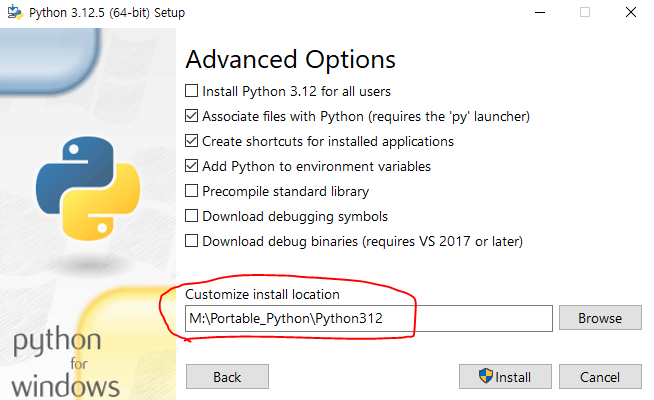
설치 실행 초기 Customize installation 선택.
- 로컬 PC 에 PATH 설정하는건 선택하지 않는게 좋음.

경로를 외장 스토리지로 함.
- 아래 기본 체크된건 전부 해제 하는게 좋음.
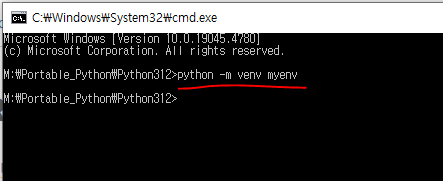
가상환경 만들고 활성화 하기
파이썬 설치된 폴더 Python312 하위에 myenv 라는 이름으로 가상환경 만들기. 가상환경 구축은 필수는 아님.
앞에서 만든 가상환경 myenv 활성화 하기
구문 : myenv\Scripts\activate
활성화하면 커맨드창에서 앞부분에 (myenv) 가 붙어 다님.

가상환경에서 파이썬 패키지 설치.
설치예 : - 파이썬 패키지 중에 암호화폐 거래소 바이비트 api 통신용 파이썬 라이브러리인 pybit 을 pip 로 설치해본다.
가상환경에서 설치하면 myenv-> Lib -> site-packages 폴더 하위에 패키지 파일들 배치됨.
잘 설치됨 확인.

VSCode 설정1. VSCode 포터블 셋팅
- 외장 스토리지에 포터블 용으로 배포되는 VSCode zip파일 압축 해제하고 폴더 Data 만들어주는 것이 전부.
- 방법 상세 : https://igotit.tistory.com/4313
Visual Studio Code . 포터블 (무설치) 활용
Visual Studio Code 무설치 - 외장하드에 설치해두고 아무 PC에 연결하여 실행 하기 위함. - 개발대상 별로 전용 VSCode 폴더 여럿 만들어서 활용 가능. 예 : 메타트레이더4 용 VSCode, 메타트레이더 5용
igotit.tistory.com
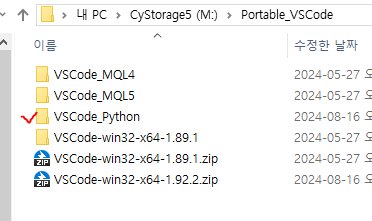
나의 경우 SSD 에 아래 그림처럼 폴더명 VSCode_Python 으로 하여 파이썬 용으로 활용할 VSCode 포터블 셋팅 완료.
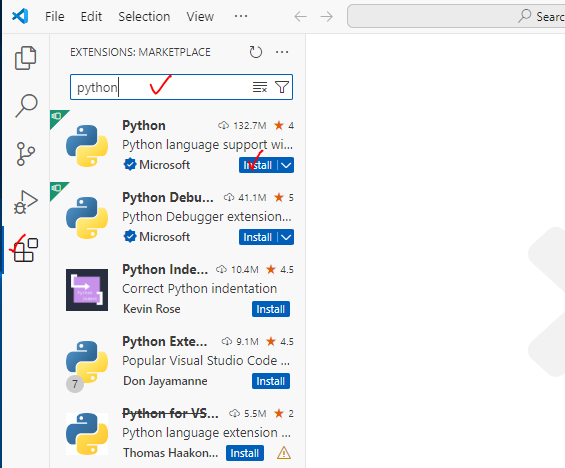
VSCode 설정2. VSCode 에 파이썬 확장 설치
- 앞의 설정1의 VSCode 실행하여 파이썬 확장 설치.
VSCode 설정 3. 파이썬 연결 하기
- VSCode 에서 아무이름으로 확장자 .py 로 하여 생성하면 VSCode 우하단 상태바 Python 버전 표시영역 클릭하면 파이썬 선택 가능하다. 앞의 파이썬 설치 하고 나서 만든 가상환경 myenv 폴더 하위의 Scripts 에 있는 python.exe 를 선택해뒀다.

결론
- 파이썬 설치파일로 외장 스토리지에 설치하고, VSCode 를 IDE 로 사용하면 깔끔한 포터블 환경 달성된다.
- 파이썬 설치과정에서 로컬 PC 측에 설정되는 것은 환경변수 PATH 가 전부이며 , 외장 스토리지에 연결된 PC 측에 PATH 설정하지 않아도 VSCode 로 파이썬 코딩하는 과정에서는 PATH가 중요하지 않음.
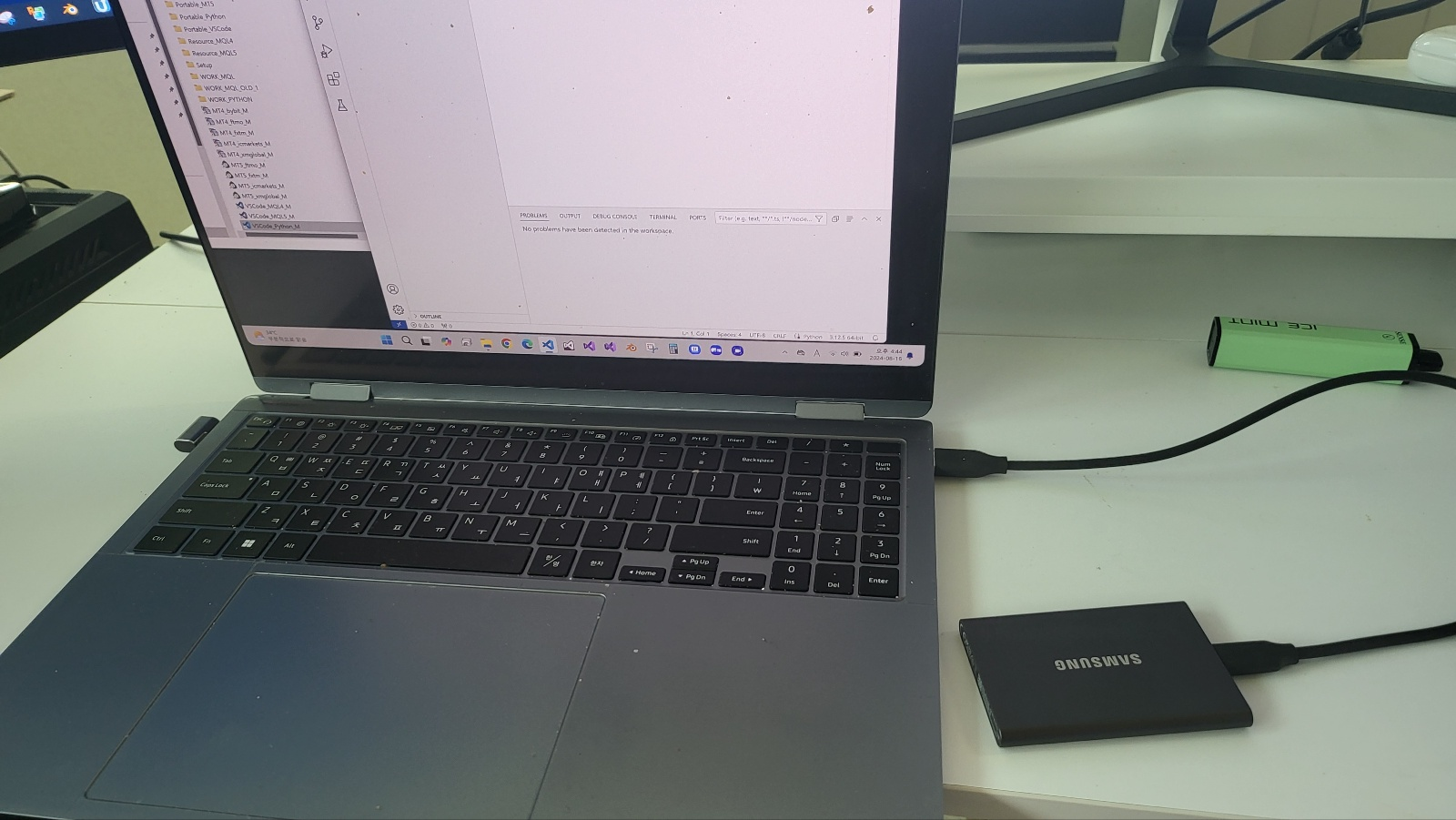
- 외장 스토리지를 연결하는 PC 측에 유일하게 설정해줘야 하는것은 PC 에서 외장스토리지에 할당하는 드라이브 문자를 항상 고정적으로 되게끔(본 예에서는 M 으로 하고 있음) 디스크 관리자에서 설정해주면 된다. PC 에서 초기 1회 설정해주면 이후는 계속 동일 드라이브 문자 할당하므로 번잡스럽지 않다.
데스크 탑

노트북
기타 상황. 파이썬 여러 버전이 필요한 경우
- 본 글의 예에서는 파이썬 최신(2024,08.17 기준) 버전 3.12.5 를 활용하는 경우이나, 과거 버전의 파이썬 여러 개가 요구되는 경우도 반드시 생긴다. 사유 : 꼭 사용해야 하는 패키지가 파이썬 버전 종속성을 가진 경우가 있다. 3.10 이후에는 정상 설치도 안되고 3.9 버전에서만 설치 가능한 경우등.
- 과거 버전의 파이썬을 폴더이름에 버전 번호 명시하여 아래 폴더 구조로 설치하면 된다.
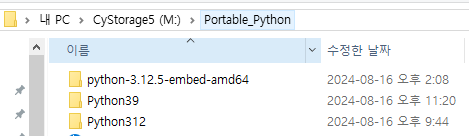
- 파이썬 버전 별로 VSCode 포터블을 여러 개 만들어도 되고, 혹은 1개의 VSCode 이용하여 VSCode 의 파이썬 interpreter 설정에서 특정 버전 지정해서 활용해도 된다.

연관
위와 같이 파이썬 포터블 개발환경 구축되면 PyTorch 도 포터블 개발환경 달성된다.
PyTorch . 포터블 개발 환경 구축
개요 - PyTorch 개발환경을 USB 외장 스토리지에 모두 구비하고, 아무 PC 에 연결해도 PyTorch 활용 작업 가능하게 하기. - PyTorch 는 파이썬 개발 환경에 종속되므로 파이썬 개발환경을 포터블로 셋팅
igotit.tistory.com
첫 등록 : 2024.08.16
최종 수정 :
단축 주소 : https://igotit.tistory.com/5761
'지속가능티끌 > Python' 카테고리의 다른 글
| Python . Pandas DataFrame 클래스 (0) | 2024.08.22 |
|---|---|
| chatGPT 에 코딩 해달라고 해봤다. (0) | 2024.08.17 |
| Python . 포터블 개발환경 구축 (0) | 2024.08.16 |
| Google Colab(Colaboratory) . 웹기반 파이썬 코딩 실행 (0) | 2024.08.09 |
| Python . 스레드 . 함수 , 클래스 (0) | 2022.02.11 |


댓글