

QCustomPlot
Qt 기반 챠트 라이브러리
- 2D 챠트 고속 구현시 유용. 무료.
- 현재 (2025.12.30 ) 3D 챠팅 기능은 없음.
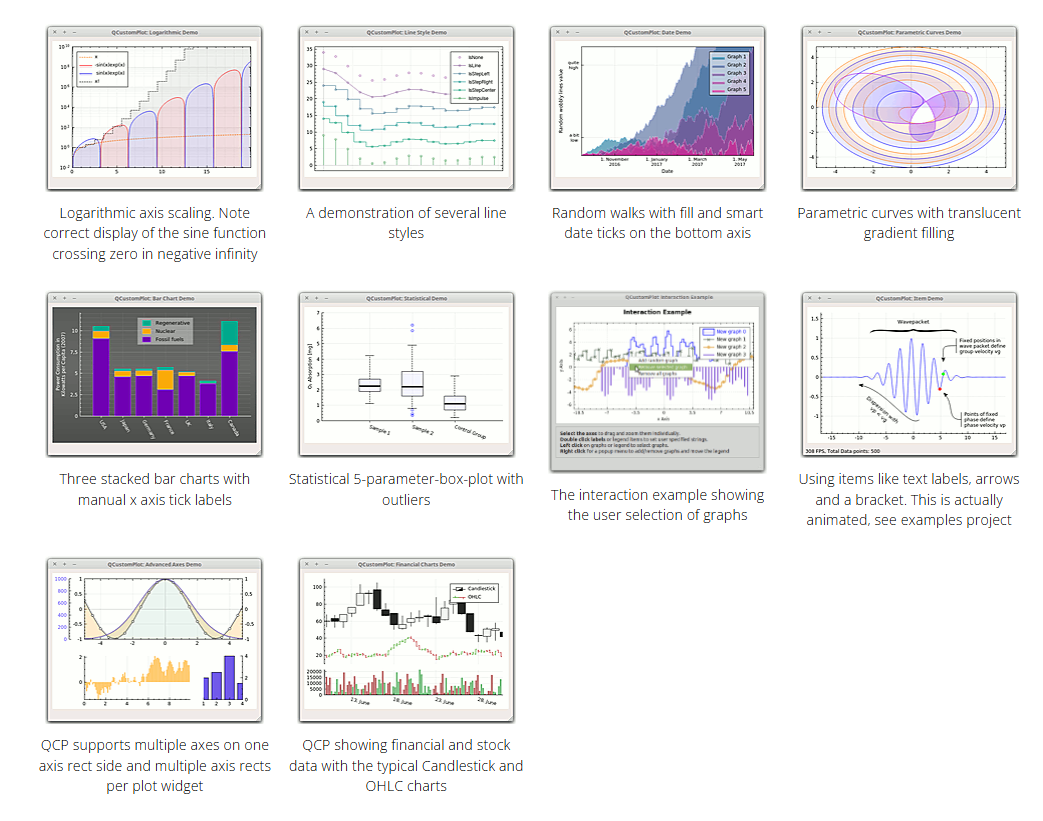
챠트 표현 예.
QCustomPlot 다운받기
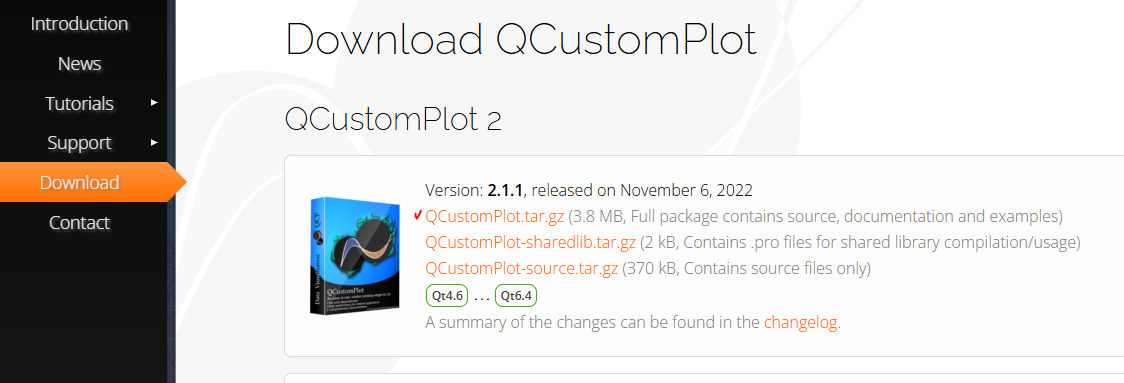
다운로드 주소 : https://www.qcustomplot.com/index.php/download
다운로드 사이트 방문해보면 아래처럼 다운로드 파일 3종이 있는데 소스, 문서, 예제 모두 있는 첫번째 파일 다운 받으면 된다.
압축파일 차단해제 ( 차단해제 방법보기 ) 후 압축푼다.
소스 파일 2개 : qcustomplot.cpp , qcustomplot.h 가 핵심.
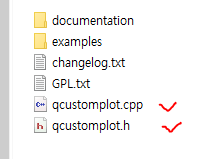
documentation 폴더에는 도움말 파일 qcustomplot.qch 이 있는데 이는 Qt Creator 에서 볼 수 있는 파일 형식이다.
Qt Creator 에서 도움말 파일 연결 방법.
Qt Creator 메뉴 Edit -> Preferences 클릭하여 아래 선택 상황에서 버튼 Add 클릭하여 qcustomplot.qch 추가한다.
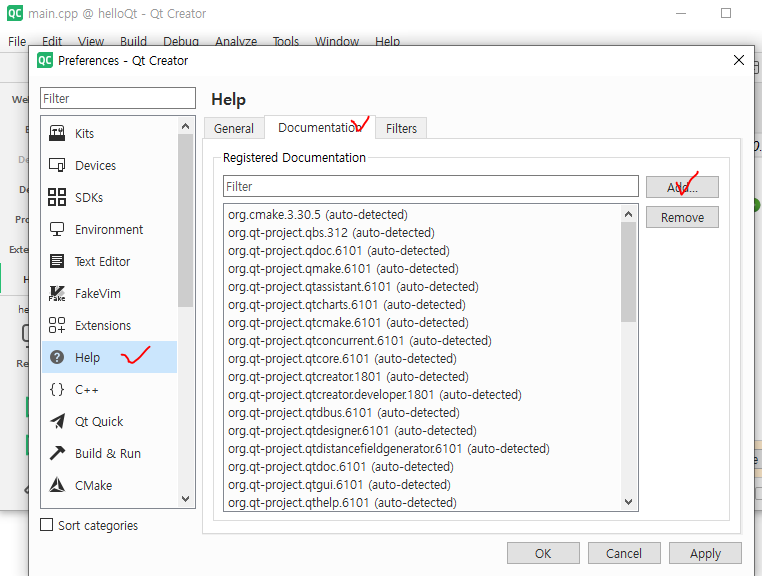
위와 같이 추가하면 메뉴 : Help->Contents 클릭하면 아래처럼 메뉴얼 볼 수 있다.
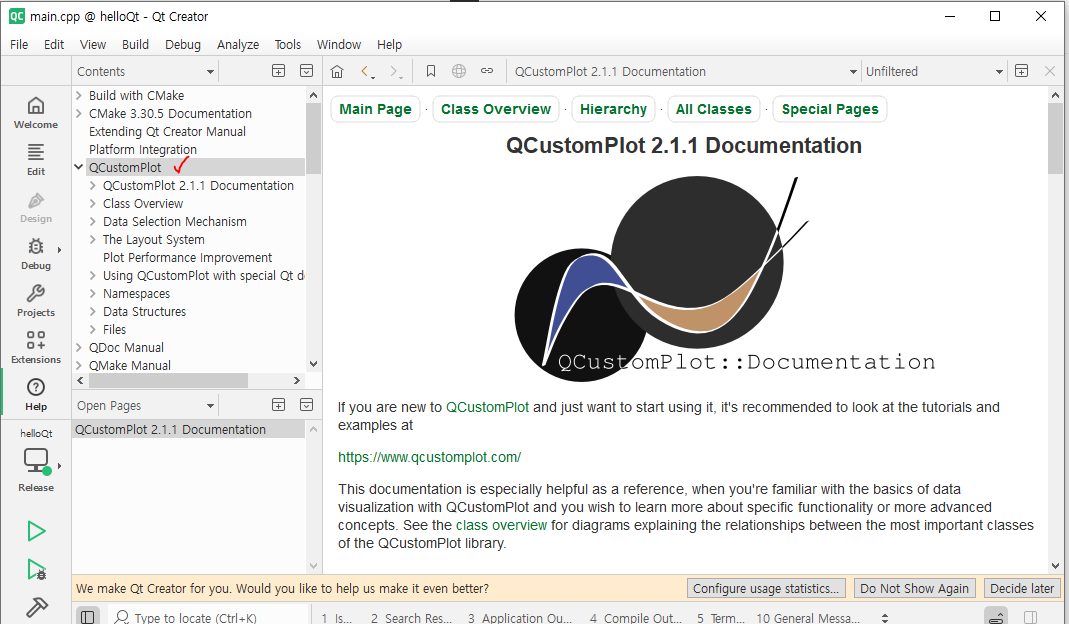
온라인 도움말 제공되는곳 : https://www.qcustomplot.com/documentation/index.html
Qt Creator 프로젝트에서 QCustomPlot 활용 코딩
본 예에서의 프로젝트는 Qt 설치하고 처음 만들어본 helloQt 프로젝트
프로젝트 helloQt 폴더에 qcustomplot.cpp , qcustomplot.h 복사하고 프로젝트에 Add 시킨다.
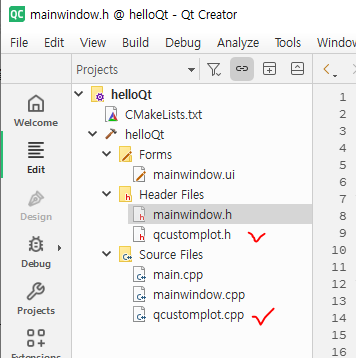
CMakeLists.txt 에 아래 2개 처럼 수정.
- 사유 : qcustomplot 에서 PrintSupport 를 사용함.
find_package(Qt${QT_VERSION_MAJOR} REQUIRED COMPONENTS Widgets PrintSupport) # qcustomplot 에서 PrintSupport 사용.


target_link_libraries(helloQt
    PRIVATE Qt${QT_VERSION_MAJOR}::Widgets
    Qt${QT_VERSION_MAJOR}::PrintSupport # qcustomplot 에서 사용.
)
이 단계에서 빌드하면 오류 없이 빌드되고 실행도 되어야 함.
MainWindow 에 QCustomPlot 표현할 위젯 추가.
mainwindow,ui 클릭하여 뜬 편집창(아래그림)에서 centralWidget 에 Widget 을 드래그 드롭하여 배치한다.
objectName 은 plotWidget 으로 했다.

QCustomPlot 활용 방식 1.
- QCustomPlot 을 동적 생성하면서 앞에서 만든 위젯을 생성자 인자로 전달하는 방식.
- 참고 : 이 방식보다 아래 활용방식2가 정석임.
mainwindows.h 에 QCustomPlot 멤버 추가
class QCustomPlot;// 클래스 전방선언.

class MainWindow : public QMainWindow
{
    Q_OBJECT

public:
    MainWindow(QWidget *parent = nullptr);
    ~MainWindow();

private:
    Ui::MainWindow *ui;
    QCustomPlot*   m_plot; //
};
mainwindows.cpp 에서 qcustomplot 표현 코드
- 시험용으로 생성자 내에서 m_plot 기본 코드 추가해본다.

위 상태로 빌드하고 실행하면 아래처럼 표현된다.
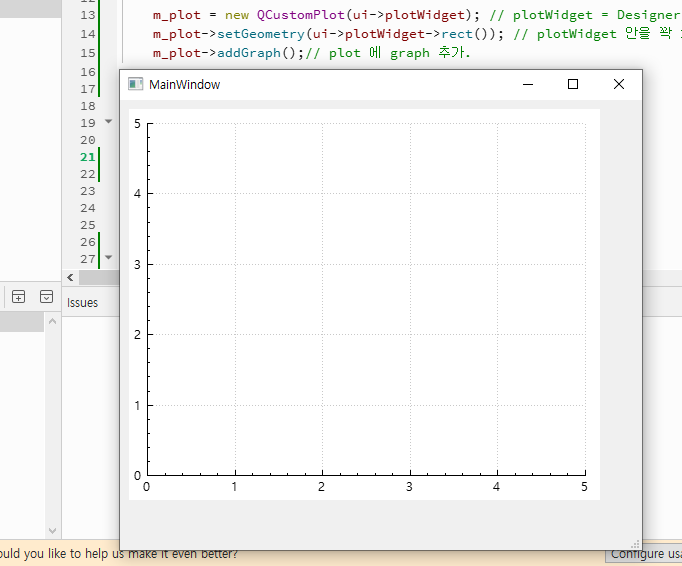
사인파 를 표현하는 예.
- 앞의 코드 하단에 아래처럼 사인파 데이터 생성하고 이를 챠트에 표현해본다.

실행결과
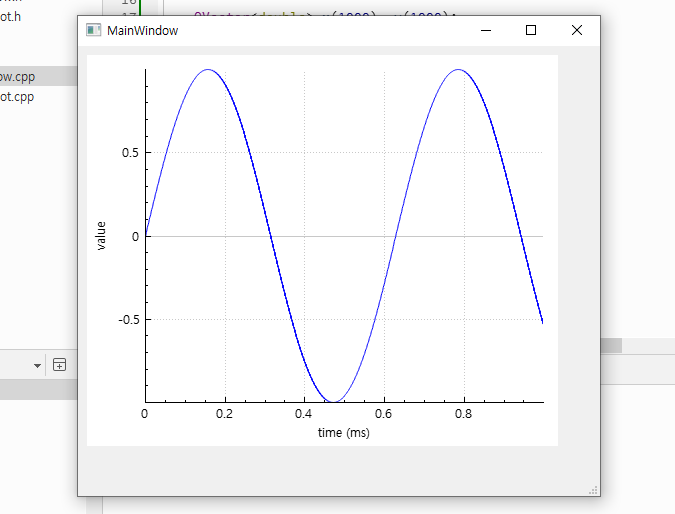
QCustomPlot 활용 방식 2. 이 방식이 정석임.
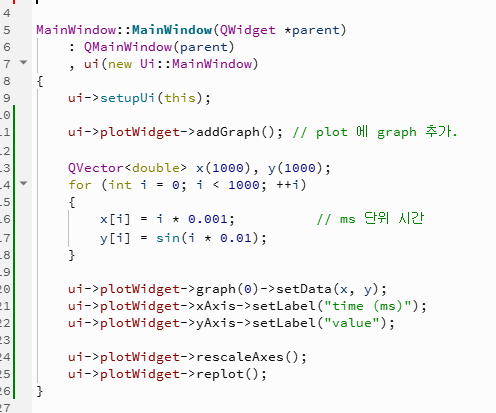
- QCusomPlot 은 QWidget 을 상속받은 클래스여서 앞에서 배치했던 plotWidget 을 promote to 하여 좀더 간편하게 사용 가능하다.
- 우리가 앞에서 배치했던 plotWidget 을 마우스 우클릭 메뉴에서 Promote to.. 클릭하여 뜬 아래창에서 클래스 이름, 헤더파일명 기록하고 버튼 Add 클릭하고 Promote 버튼 클릭한다.

위와 같이 해두면 코드에서 QCustomPlot * m_plot ; 처럼 멤버 변수 만들지 않아도 되며 아래 코드에서 처럼 ui->plotWidget 으로 바로 접근할 수 있다.
윈도우 사이즈 변경시 챠트 자동 변경되게 하기
plotWidget 을 배치했던 배경 위젯(이름 : centralWidget) 을 마우스 우클릭하고 Lay out -> Lay out in a Grid 클릭하면 plotWidget 이 배경 위젯을 꽉채운 상태로 된다. 윈도우 사이즈 변경시 별도 처리코드 없이도 자동으로 챠트 표현 최대화 되어 표시된다.

연관
Qt . 포터블 개발환경 구축 .
Qt 포터블 개발환경 SSD 폴더 구조 Portable_Qt 에는 개발환경들 몰아두고, Qt 로 만들 프로젝트는 WORK_Qt 하위에 몰아둔다. 컴파일러는 VC++ 이용할 것이므로 SSD 연결할 PC 에 Visual Studio 는 설치되어 있
igotit.tistory.com
Chart Director for C++ 개요, 설치. 설정.
개요 ChartDirector 는 개발중 프로그램에서 챠트기능을 구현할 수 있게 해주는 컴포넌트이며 거의 모든 언어 지원된다. 지원언어 : C++, .net, ASP/COM/VB, JSP/Java, ColdFusion, PHP, Perl, Python, Ruby. 그릴수 있는
igotit.tistory.com
첫 등록 : 2025.12.29
최종 수정 :
단축 주소 : https://igotit.tistory.com/6348
'VisualStudio.C++.C#' 카테고리의 다른 글
| MFC . Tab Control (탭 컨트롤) 사용방법 (0) | 2026.01.11 |
|---|---|
| VC++ . 정적 라이브러리 .Static Library (0) | 2026.01.07 |
| Qt . 개요 . 포터블 개발환경 구축 . (0) | 2025.12.29 |
| SQLite . VC++ 프로젝트에 정적 포함( 소스 직접 포함) 활용하기 (0) | 2025.11.26 |
| Visual C++ 2022 . 클래스 위저드 오류 해결. E_FAIL has been returned from a call to a COM component (0) | 2025.10.30 |


댓글