

VSCode 확장. Paste Image
"클립보드에 이미 복사되어 있는 이미지 데이터"를 가로채서 자동으로 파일 저장하고 문서내 링크를 걸어주는 것
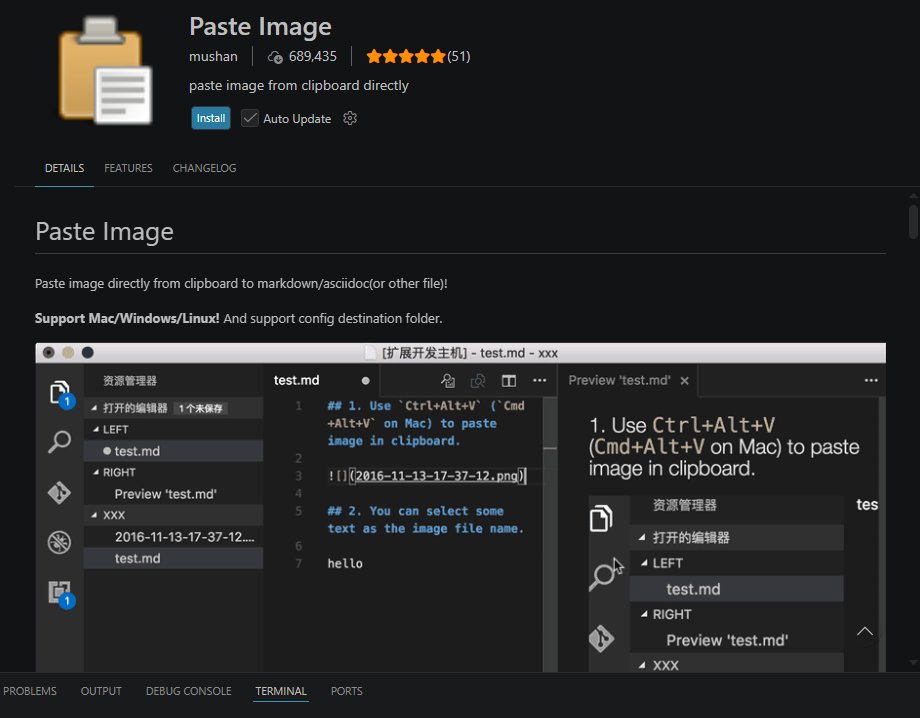
활용 시나리오
- 윈도우 내장 기능으로 이미지 캡처
- 붙여넣기 (VSCode 단축키):
- VSCode 마크다운 문서의 원하는 위치에서 Ctrl + Alt + V (Paste Image 기본 단축키)를 누른다.
- 결과 확인:
- 클립보드에 있던 이미지가 지정 폴더에 .png 파일로 저장.
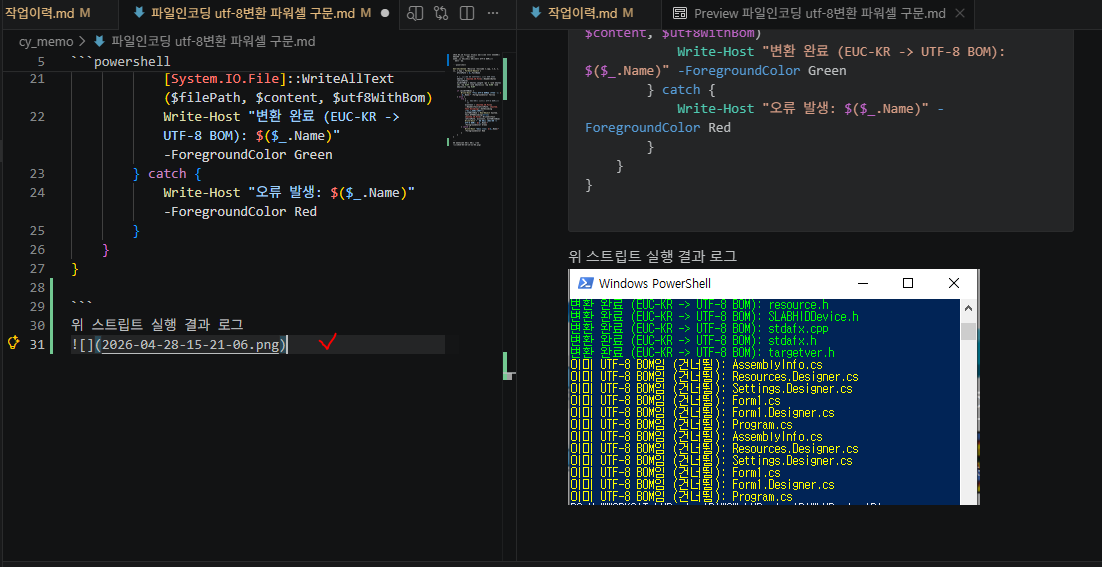
- 본문에는 가 자동으로 생기며 우측 미리보기 창에 바로 뜬다.
활용예
VSCode 에서 md 파일에 설명 기록하면서 이미지 표현하고 싶은 경우 간단하게 이미지 자동저장 및 문서내 삽입되고 이를 Preview 화면에서 즉시 볼 수 있다.
이미지 저장경로 지정
- Paste Image 의 기본 설정은 문서 와 동일 폴더에 저장하는데 이를 /images 로 지정하려면 Paste Image 셋팅에서 Path 부분에 /images 기록한다.

이미지 저장전 이름 변경 가능하게 하기
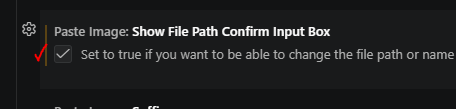
- 기본 저장되는 이미지 파일명은 년월일시분초.png 로 저장되어 중복없이 저장은 가능하다. 저장전 이름 수정하려면 아래옵션을 체크하면 저장전 이미 저장경로 및 파일이름 지정 가능하다.
연관
Visual Studio Code . 포터블 (무설치) 활용
Visual Studio Code 무설치 - 외장하드에 설치해두고 아무 PC에 연결하여 실행 하기 위함. - 개발대상 별로 전용 VSCode 폴더 여럿 만들어서 활용 가능. 예 : 메타트레이더4 용 VSCode, 메타트레이더 5용 VSCod
igotit.tistory.com
마크다운 문법.
마크다운 파일확장자 md 표현요소. 마크다운 문법. Heading # 수량만큼 제목1수준,~ 6수준까지 표현. # 제목1 ## 제목2 ... ###### 제목6 개행 라인 끝에 2개이상의 공백 엔터쳐도 개행안됨. 문단나누기 한
igotit.tistory.com
첫 등록 : 2026.04.25
최종 수정 : 2026.04.28
단축 주소 : https://igotit.tistory.com/6573
'일반' 카테고리의 다른 글
| git . 커밋 메시지 , 태그 , 브랜치 규칙 (0) | 2026.04.27 |
|---|---|
| VSCode . 깃허브 계정 2개 이상 사용 위한 설정 (0) | 2026.04.26 |
| Git . 깃 포터블 구축 . VSCode 셋팅 (0) | 2026.03.27 |
| CapCut . 캡컷 무료 유료 차이 . 영상 편집 툴 (1) | 2025.07.01 |
| 디스플레이 해상도 . HD , FHD , UHD 4K , 픽셀수 (0) | 2023.05.30 |


댓글