

Technitium DNS Server
- 서버급 아닌 윈도우 운영체제(윈10/11등)에서도 실행 가능한 DNS 서버.
- 무료.
- 주로 로컬 DNS 서버 용으로 활용함.
- - 로컬 레코드 예시:
Zone : my.com
A 레코드 : hft-primary → 192.168.1.10 , db-server → 192.168.1.11 , feed-handler → 192.168.1.12
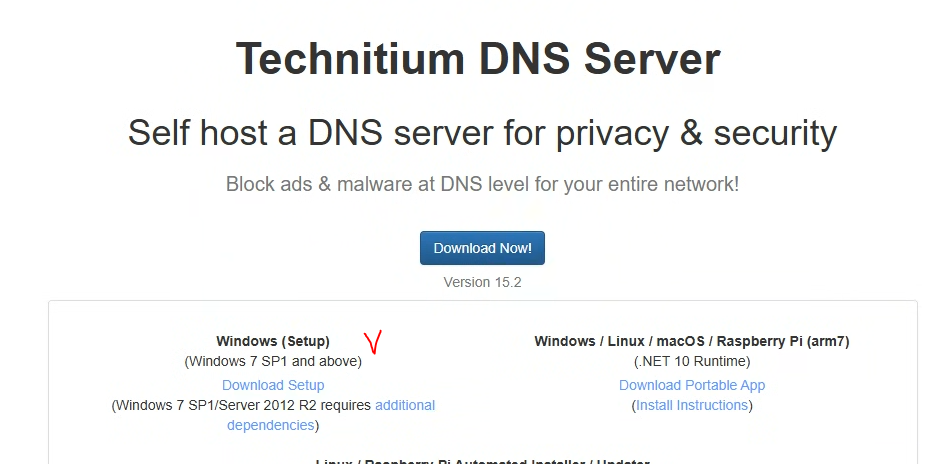
Technitium 설치 파일 다운로드
윈도우 설치 버전 선택
설치
- 기본 설치경로

첫 실행시 보이는 대화상자.
- 현재 이 PC 도 Technitium DNS Server 를 사용하도록 설정을 변경할거냐고 물어보는것. yes 클릭한다.

실행 상태에서는 트레이 아이콘이 활성화되고 , 마우스 우클릭 하면 메뉴 보인다.

위 메뉴에서 Dashboard 클릭하면 웹브라우저가 실행되며 계정 비번 변경하라는 창이 뜬다. 비번기록
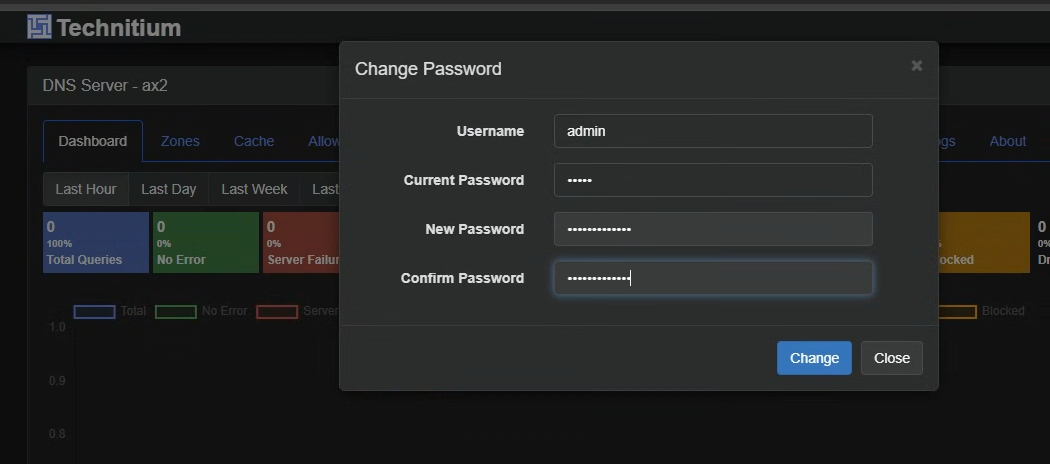
이후 설정및 모니터링 가능한 화면이 보인다.

도메인 영역 , 호스트 레코드 추가 방법
상단메뉴 Zones 클릭하여 버튼 Add Zones 클릭하여 my.com 부터 추가한다.


위 팝업창에서 버턴 Add 클릭하면 Zone 리트에 추가된다.
호스트 레코드 추가하기
- 방금 생성된 리스트에서 my.com 글자를 클릭하여 해당 영역 안으로 진입.
- 화면 우측 상단의 [Add Record] 버튼 클릭.
- 팝업창에 아래 항목 입력:
- Type: A (기본값 그대로 둠)
- Name: db-server
- IP Address: 192.168.1.11
- TTL: 3600 (기본값 그대로 둠)
- 아래 [Save] 버튼을 누르면 등록 완료.
위와 같이 하면 로컬 네트워크에서 db-server.my.com 이름으로 내부 아이피 주소인 192.168.1.11 로 연결됨.
도메인 전체가 하닌 서브도메인만 DNS 가 처리하게 하는 방법
앞의 예는 본 DNS 가 my.com 의 모든 서브도메인의 주소 맵핑 하는 경우이나, db-server.my.com 에 대한 요청에 대하여 192.168.1.11 로 답변하게 하는예.
- 기존 Zone 삭제: Technitium 웹 콘솔의 Zones 메뉴에서 기존에 생성했던 my.com 주 영역(Primary Zone)을 완전히 삭제(Delete)
- 새로운 서브도메인 Zone 생성: Add Zone을 누르고, 도메인 이름 전체가 아닌 딱 필요한 서브도메인 전체 주소를 입력합니다.
- Zone Name: db-server.my.com
- Zone Type: Primary
- A 레코드 등록: 생성된 db-server.my.com Zone 내부로 들어가 레코드 추가.
- Name: 빈칸으로 둔다. Zone 이름 자체가 주소 역할을 하게 됨.
- Type: A
- IP Address: 사내 PC IP인 192.168.1.11 입력
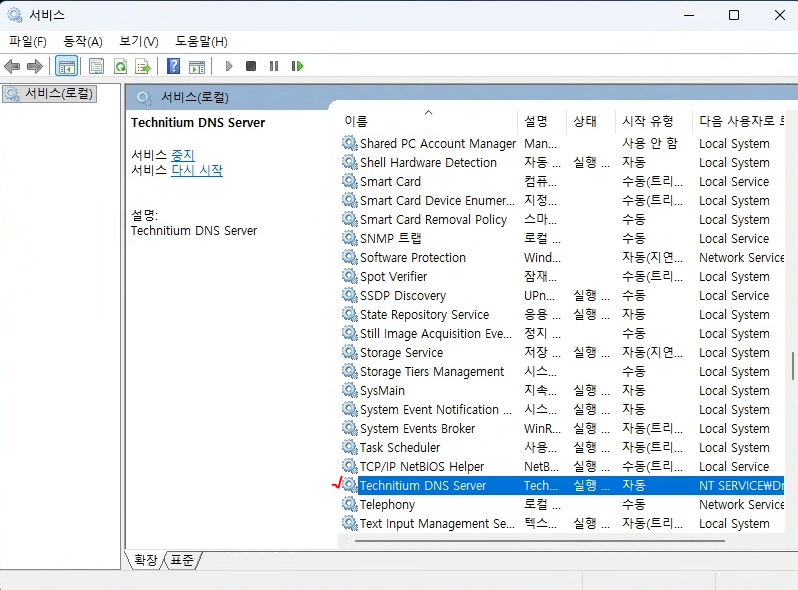
윈도우의 서비스로 등록되어 실행됨
트레이 아이콘은 사용자 UI 를 위한 편의 기능이며, 트레이 아이콘이 실행되지 않아도 실제 DNS 서버는 서비스로 등록되어 윈도우 사용자 로그인 하지 않은 상태에서도 작동한다.
첫 등록 : 2026.06.22
최종 수정 : 2026.06.27
단축 주소 : https://igotit.tistory.com/6644
'지속가능티끌 > 웹,워드프레스' 카테고리의 다른 글
| 윈도우 11 프로 . IIS 설치 (0) | 2026.06.23 |
|---|---|
| GitHub . 페이지 . 커스텀 도메인 설정 (0) | 2026.04.19 |
| 홈페이지 해킹 하여 구글 애드센스 광고 하는 쓰레기 제거 (14) | 2023.11.03 |
| IIS . ASP 디버깅 상세 정보 웹에 보이게 설정 하기 (0) | 2023.09.19 |
| MS 엣지 설정 . 인터넷 익스플로러 사용 가능하게 하기. (0) | 2022.12.28 |


댓글