

닌자 트레이더 개요 . 특징
- 선물(Futures ,예 : CME 선물 ) 중심의 전문 트레이딩 플랫폼.
- 닌자 트레이더 는 프로그램 설치만으로 매매 가능한 구조 아니며 외부 선물브로커,데이터공급자 별도 연결해줘야 한다.
- - 비교 : MT5 는 브로커 서버 및 데이터 공급도 이미 셋팅되어 플랫폼에 내장된 구조여서 프로그램 설치하면 즉시 매매 가능.
- 닌자스크립트 (C# 언어 그대로임) 이용하여 개발자가 직접 지표, 전략, 챠트 시각화 기능 등 구현가능
- - 비교 : MT5 의 EA ( C++ 언어 ) 만큼의 매매 전략 개발 자유도는 부족해 보인다.
닌자 트레이더의 데이터 공급자
NinjaTrader에서 데이터 프로바이더(Data Provider)란
거래소로부터 실시간 시세를 받아 NinjaTrader에 전달해주는 외부 시세 공급자를 의미한다.
NinjaTrader 자체는 시세를 생성하거나 보유하지 않으며,
반드시 하나 이상의 데이터 프로바이더와 연결되어야 실시간 시세 수신이 가능하다.
MT5 vs. 닌자트레이더 주요차이
| 구분 | MT5 | 닌자트레이더 |
| 시세 제공 | 브로커 내장 | 외부 프로바이더 |
| 브로커 변경 | 플랫폼 별도 설치 | 동일 플랫폼에서 교체 |
| 시세 품질 | 브로커 종속 | 프로바이더 선택 |
| 구조 | 폐쇄적 | 분리·개방형 |
| 코딩 | EA (C++) , 개발자유도 높음 | 닌자스크립트(C#) |
- MT5는 브로커 중심 플랫폼
- NinjaTrader는 데이터 중심 프레임워크
닌자트레이더 설치
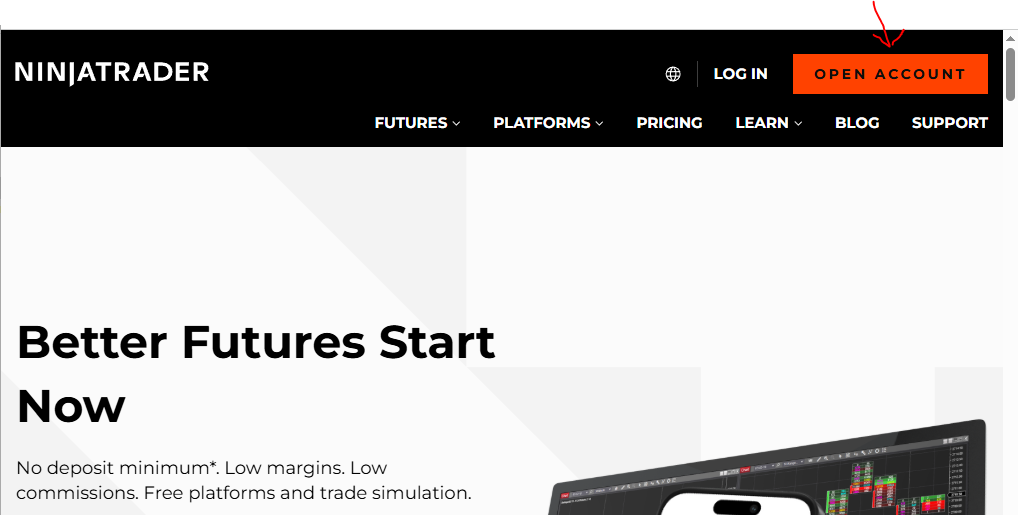
닌자 트레이더 사이트 https://ninjatrader.com/ 에서 OPEN ACCOUNT 한다.
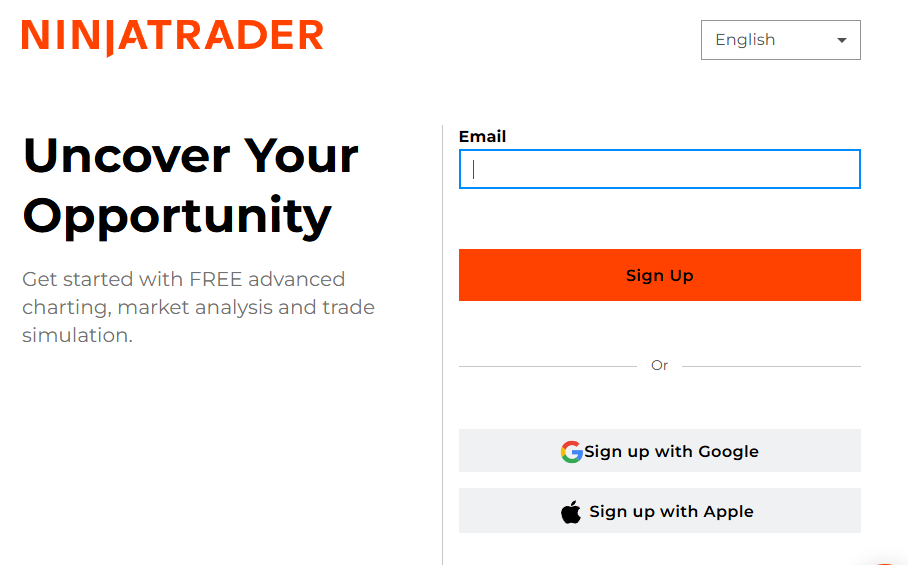
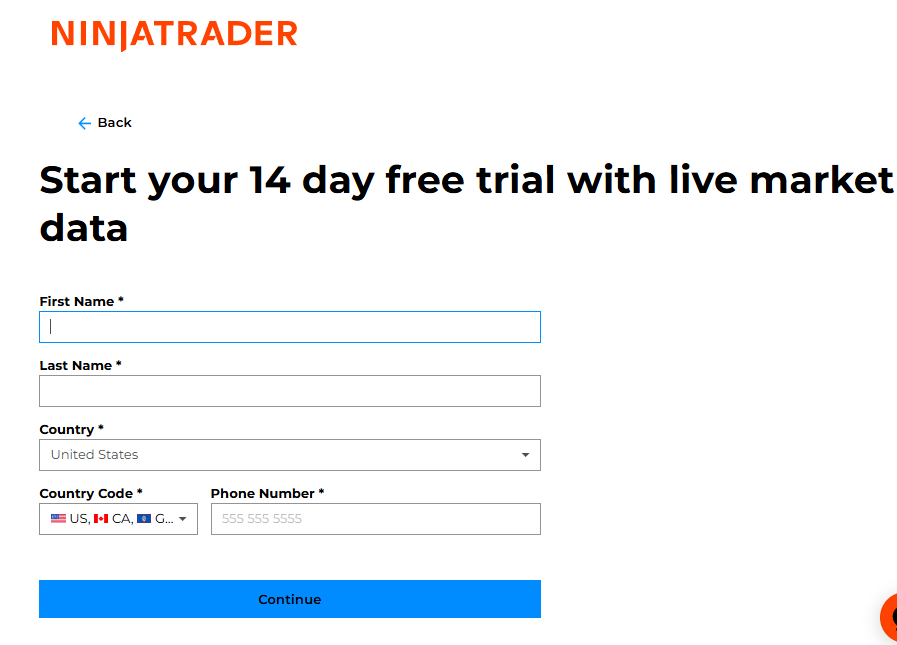
가입 창 나온다. 구글 계정으로 가입시도했는데 오류 생긴다. 직접 이메일 기록하고 가입 절차 진행한다.
계정 생성완료되고 첫화면 보여준다. 데모계정 부터 만들어본다.

위 화면의 체크한 부분 클릭하면 데모계정 만드는 것.
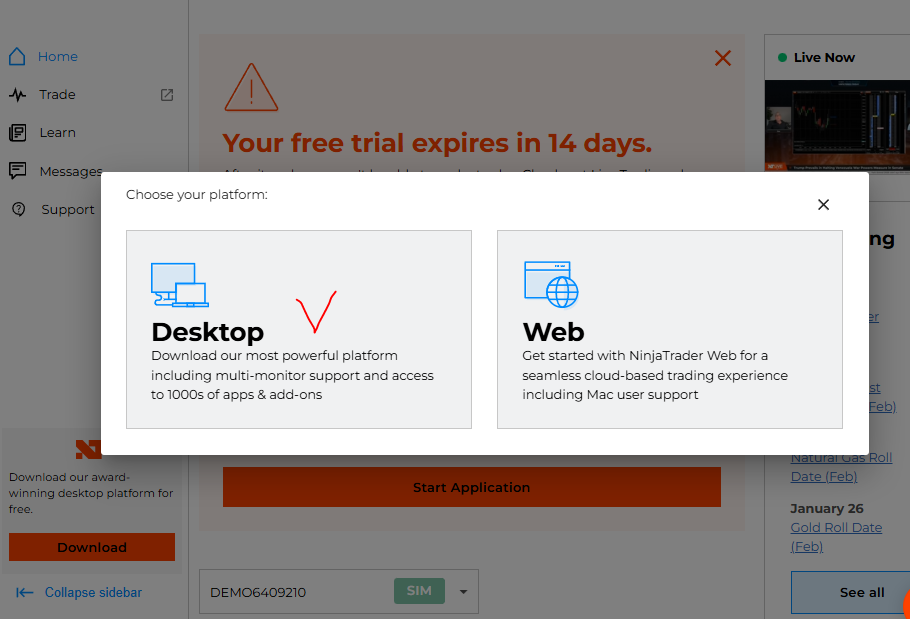
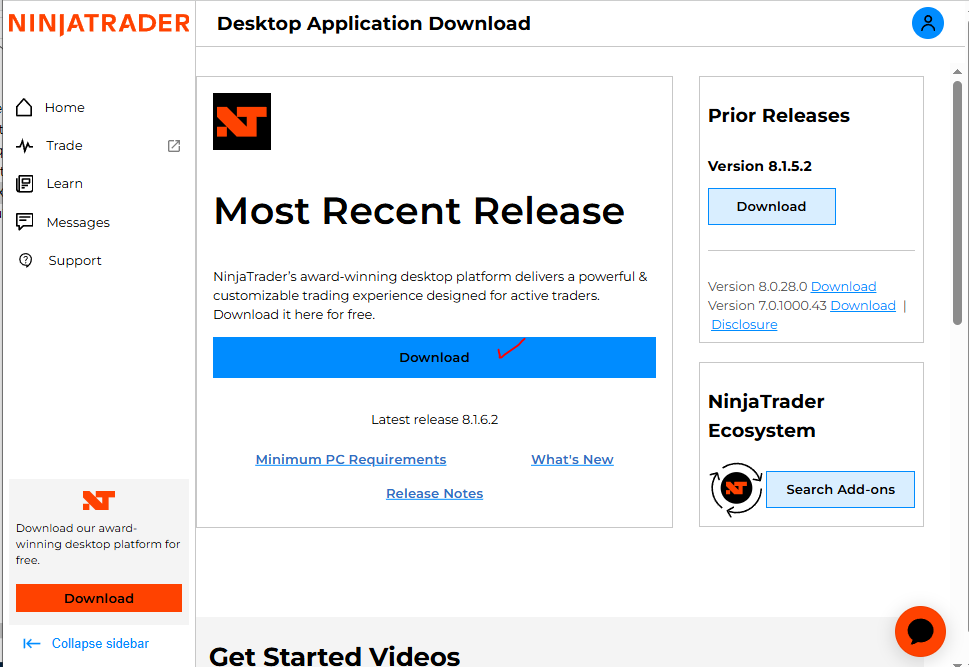
설치파일(용량 80Mbyte) 다운로드 한다.
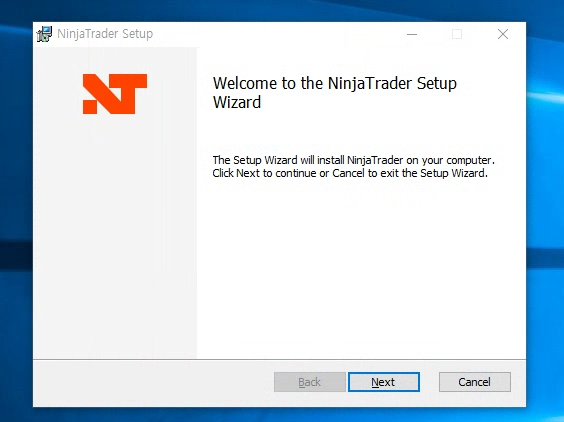

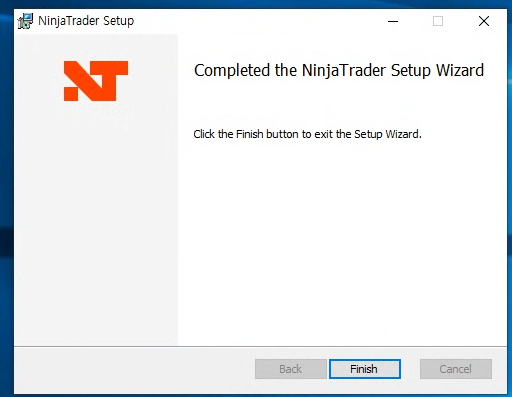
설치완료. 설치시간 10초이내 초고속 설치 완료됨.
설치 폴더 확인. 총용량 170Mbyte.
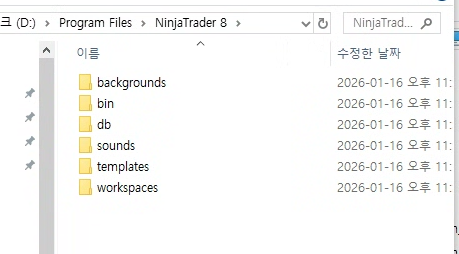
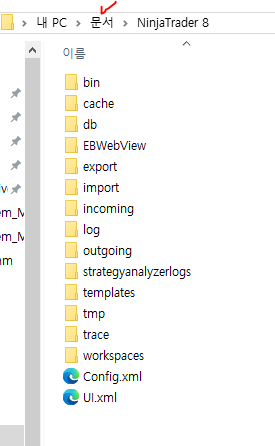
위 설치 경로 외에 추가로 문서 쪽에도 아래처럼 NinjaTrader 8 폴더 만들어져있다. 용량 110Mbyte
닌자 스크립트 C# 파일들은 이 폴더에서 bin->custom 에 만들어진다.
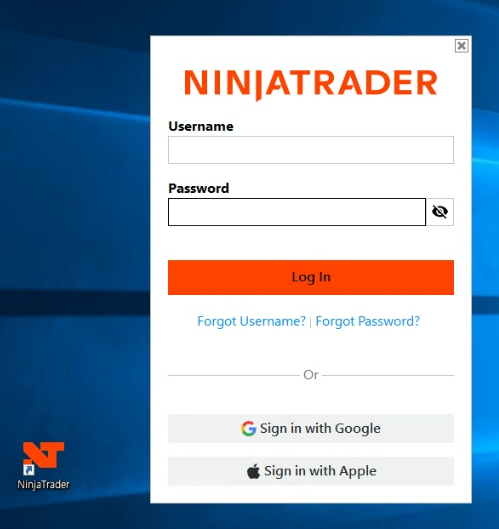
가입시의 username 과 비번 으로 로그인 한다.
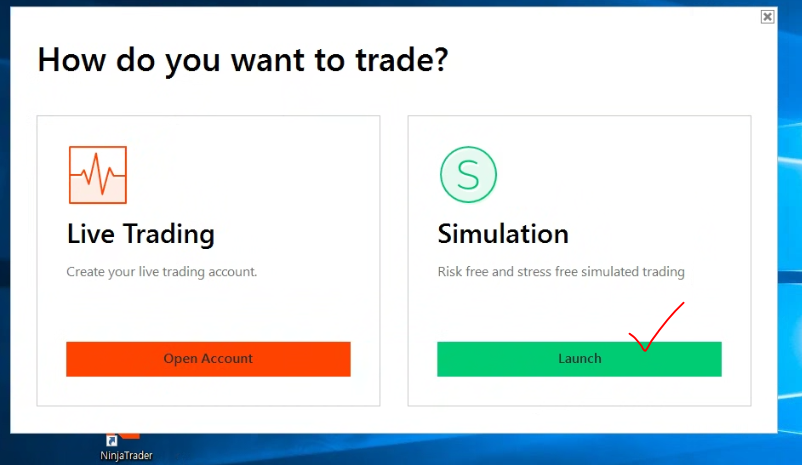
데모 계정 만들었으니 Simulation 선택하여 실행한다.
닌자트레이더 실행화면
- 기본 실행시 총 4개의 윈도우를 보여주고 있고 각 창의 좌 상단에 윈도우가 어떤 기능인지 표시된다.
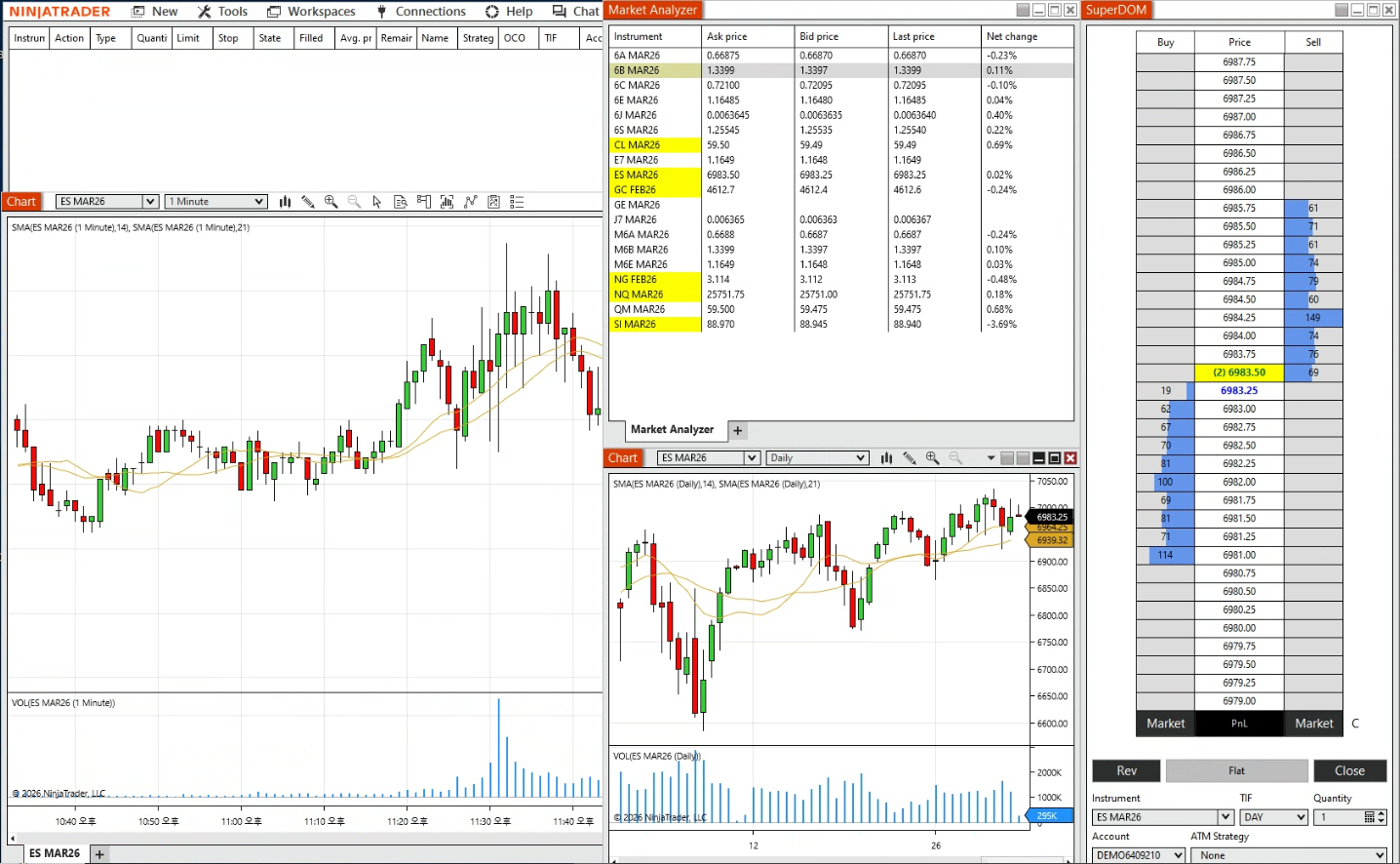
왼쪽 위 NINJATRADER 창이 메인 창 (Control Center) 여기서 Chart, SuperDOM, Market Analyser, Ninjascripte등의 창( 스레드 ) 생성가능하며 모든 창들이 멀티스레드 로 실행된다.
닌자 트레이더 스킨 변경 , 언어 변경 방법
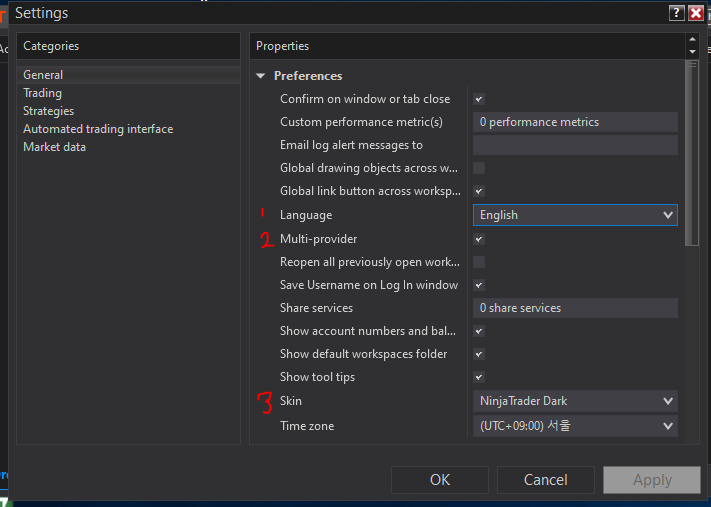
Control Center 메뉴 Tools -> Settings 클릭하면 아래화면 처럼 보이고 , 여기서 프로그램 화면 스킨 변경(아래 그림 3), 언어 선택(아래 그림 1) 가능하다. 한글도 지원됨.
닌자트레이더 Multi -provider 선택
- 닌자트레이더의 특징 중 하나가 멀티 공급자를 지원한다는 점이다. 멀티공급자 활성화려면 위 셋팅화면의 2번을 체크한다. multi provider 선택하면 메뉴의 Connections 에서 여러 공급자들을 볼 수 있다.
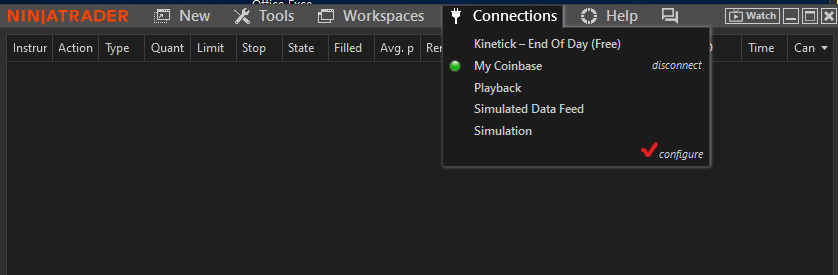
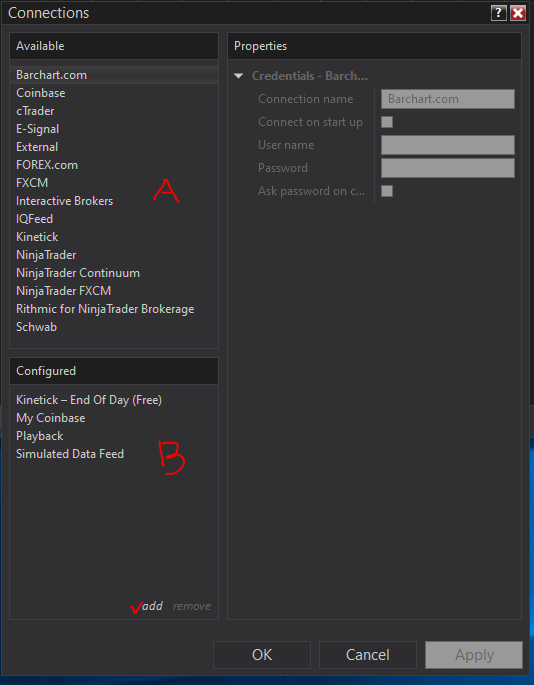
위 화면 에서 configure 클릭하면 공급자 선택가능한 창이 나온다. A 에 보이는건 가능한 공급자들이고 A 에서 선택한것을 B 의 add 클릭하여 사용할 공급자 선택한다. 그런데 선택한다고 바로 사용가능한것은 아니고 각 공급자의 계정이 따로 있어야 함. 데모 계정으로 하면 B 에 보이는 Simulated Data Feed 로 시세 수신 가능.
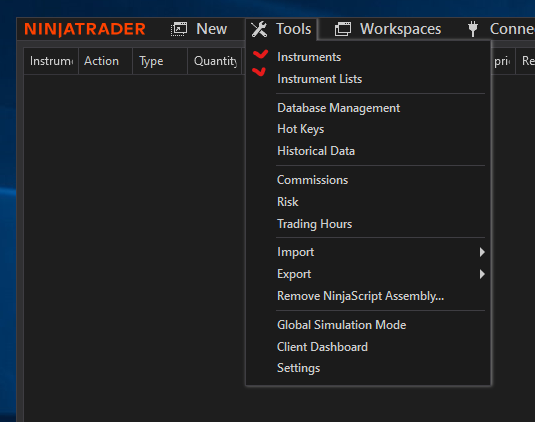
종목 리스트 보기
메뉴 : Tools - Instruments 와 Instrument Lists 에서 종목들을 볼 수 있다.
Instrument List
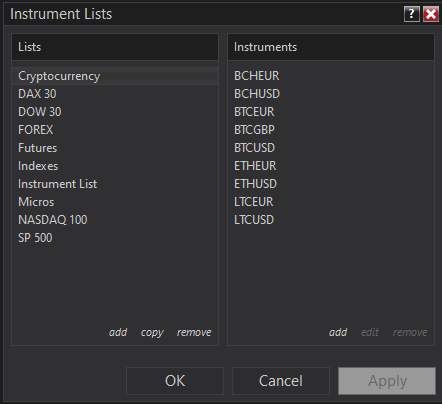
- 경로: Tools → Instrument List
- 모든 심볼 정보 저장소
- 내용:
- NT가 알고 있는 모든 심볼(미래에도 쓸 수 있는 데이터)
- 거래소, 심볼 코드, 기본 포인트, 통화, 가격 소수점 등 정보
- 특징:
- 데이터 소스와 연결 여부와 무관
- 그냥 “정보 DB”
- 새 심볼 추가 가능, 기존 심볼 편집 가능
- 모든 심볼 조회 가능 (거래소, 선물, FX 등 )
Instrument (Tools → Instrument)
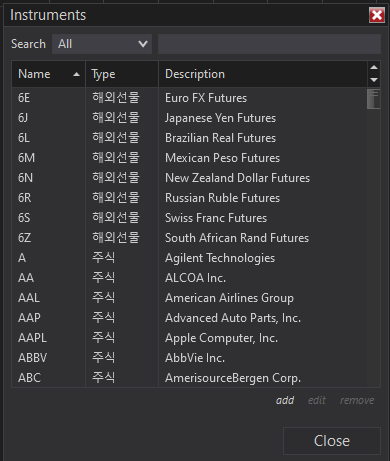
- 경로: Tools → Instrument (단일 심볼 조회)
- 현재 선택된 Connection / Provider 기준
- 내용:
- 현재 연결된 Provider에서 사용 가능한 심볼만 보여줌
- 각 Provider별 연결 상태, 계정, 거래 가능 심볼 확인 가능
- 특징:
- Provider 연결 상태 반영
- 예: CQG 연결 시 CQG에서 실제 제공하는 심볼만 표시
- MT5처럼 “계정 연결된 것만” 보는 느낌
닌자 스크립트 편집기
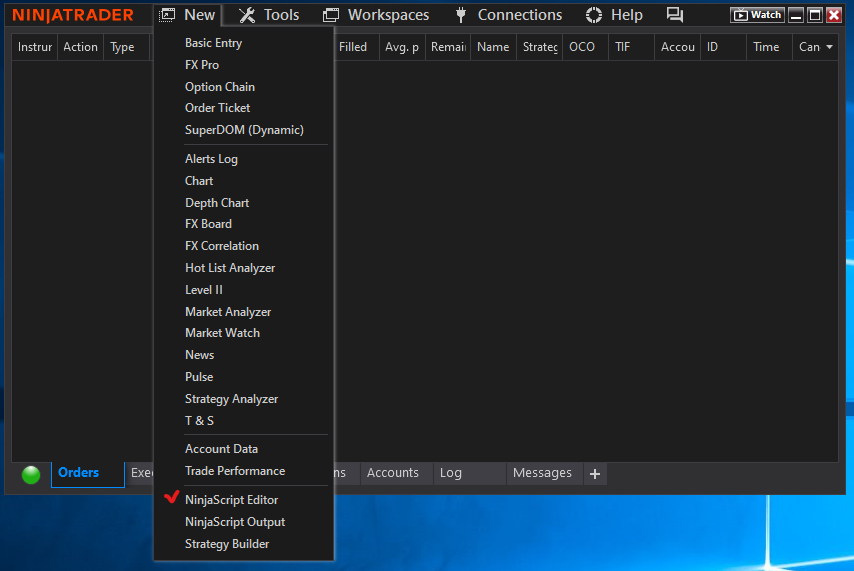
control center 메뉴 : New -> NinjaScript Editor 가 보인다.
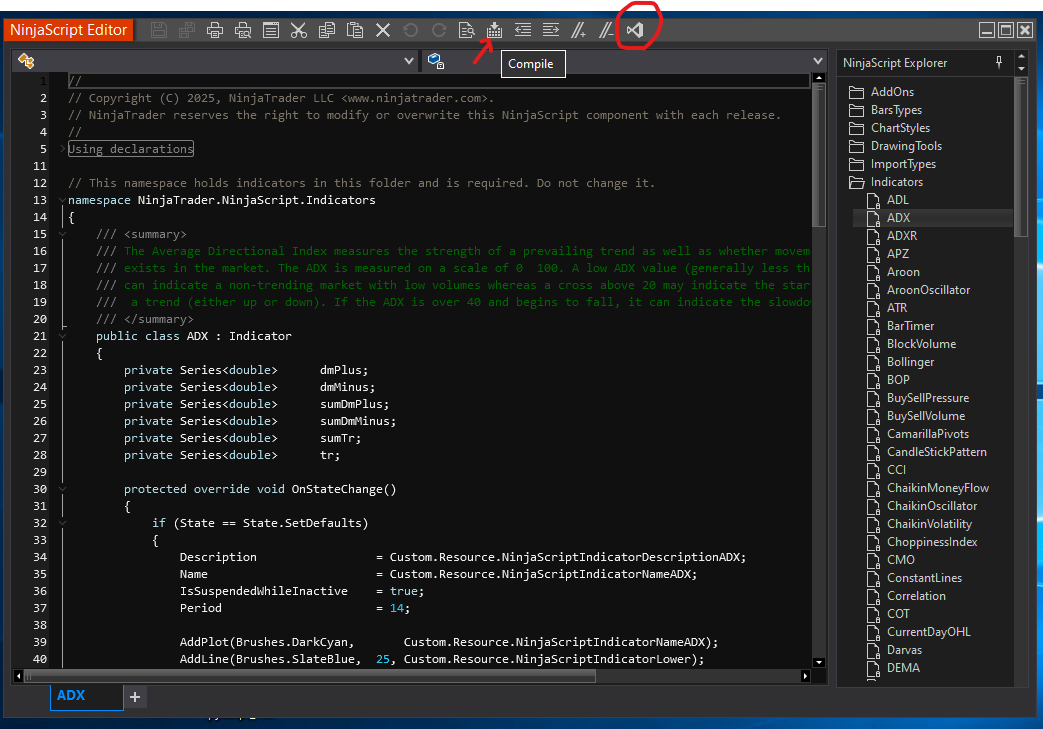
스크립트 에디터 실행하면 오른쪽에는 카테고리 별로 C# 소스들이 있고 C# 코드 작성 창이 보이고 아래 화면은 지표중의 ADX 를 클릭한 상태. 화살표 아이콘 클릭하면 컴파일 된다. 오른쪽 마지막 아이콘이 Visual Studio 실행하는 아이콘.
연관
닌자 스크립트 코딩 방법 기본 골격 별도 정리.
닌자트레이더 . C# 코딩 . 닌자스크립트 기초
닌자트레이더 스크립트 C# 코딩하기. - 닌자트레이더에서 스크립트(C#) 작성 처음 접한 경우 유용한 정보 정리. - hello ninja 코딩하면서 전체적인 활용법 쉽게 확인가능. 사전준비 - 닌자트레이더
igotit.tistory.com
첫 등록 : 2026.01.16
최종 수정 :
단축 주소 : https://igotit.tistory.com/6408
'트레이딩' 카테고리의 다른 글
| 통화 표준 코드 . ISO 4217 (0) | 2026.01.21 |
|---|---|
| 닌자트레이더 . C# 코딩 . 닌자스크립트 기초 (0) | 2026.01.17 |
| cTrader . 개요 . 설치 . FIX API . Open API (0) | 2026.01.02 |
| 프랍 . WeMasterTrade . 스캘핑 관련 규정 위반 주의 (0) | 2025.09.19 |
| 프랍 WeMasterTrade . 수익 출금용 암호화폐 주소 등록 (4) | 2025.07.29 |


댓글